目次
入学手続機能が有効な募集詳細
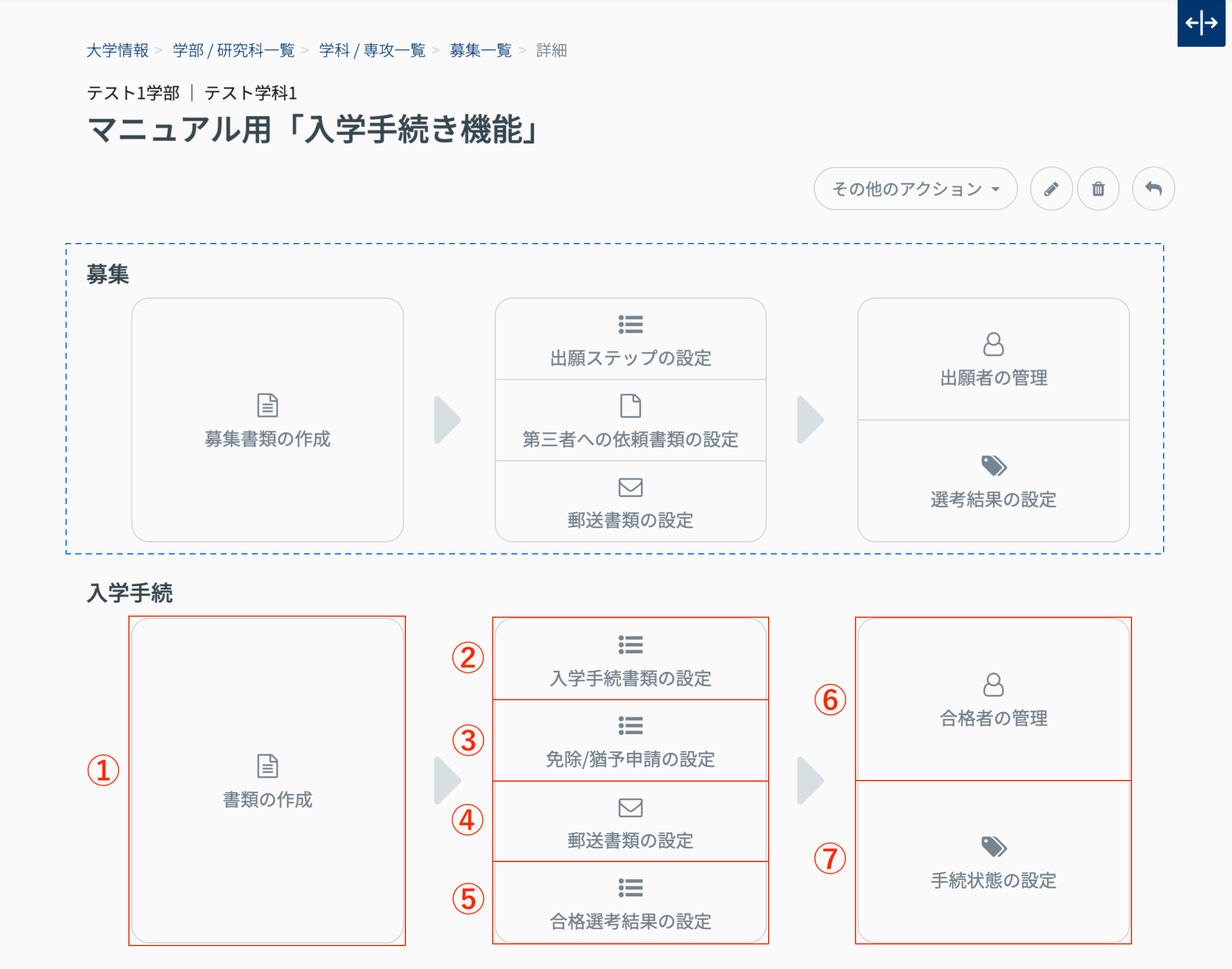
入学手続機能が有効な募集の、入学手続に関する書類を作成します。元となる募集の合格者のみが、入学手続機能に進むことができます。
- 入学手続機能を有効にすると、募集詳細画面に「入学手続」エリアが表示されます。
青点線内の、元となる募集書類の作成は、既存仕様のため第5章-2.2 募集管理 : 各種操作・設定 -募集詳細-をご参照ください。
【入学手続(1次)のみ設定した画面】
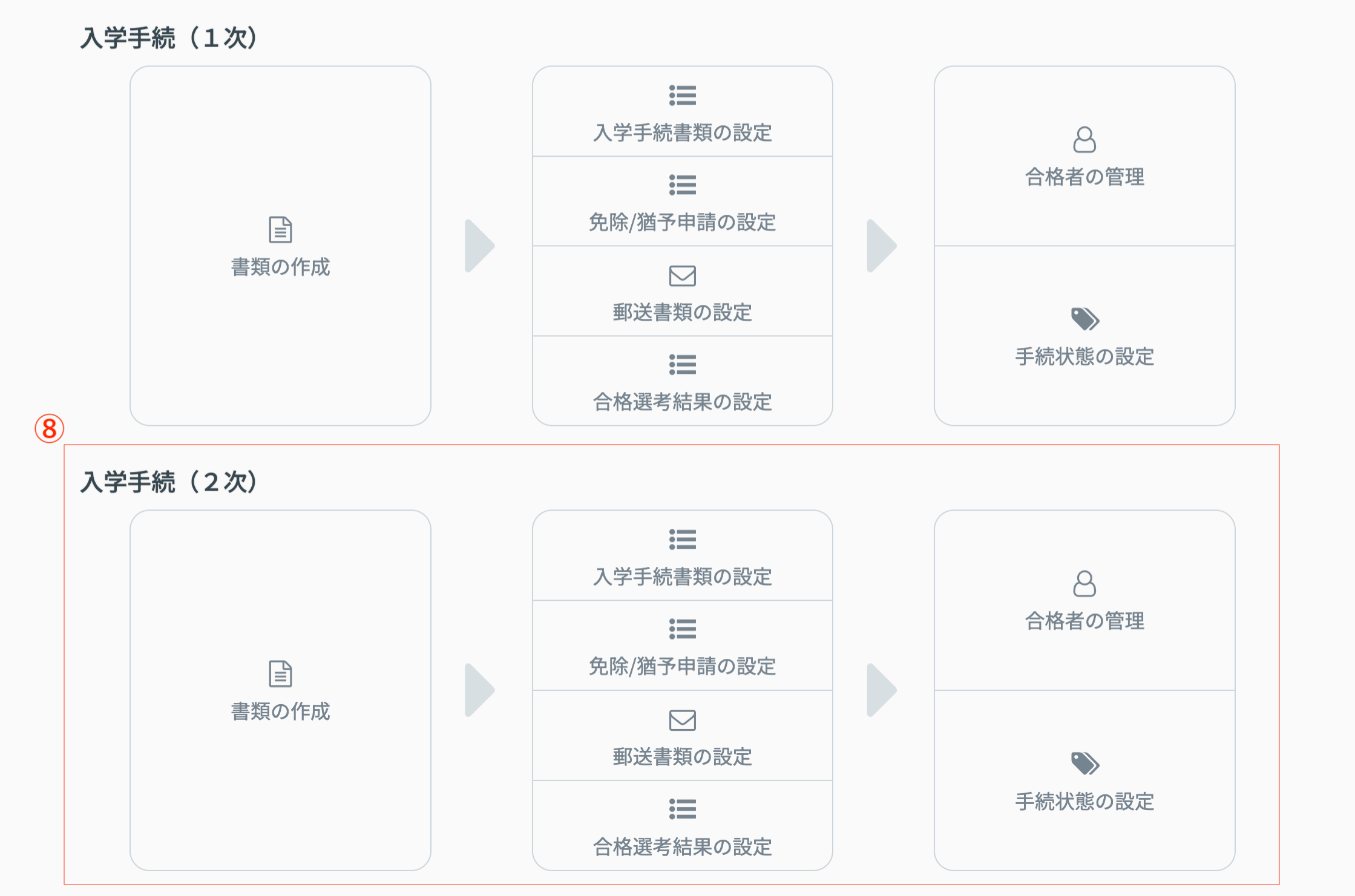
【入学手続(2次)まで設定した画面】
<入学手続 書類の作成 項目>
項目名 | 概要 |
|---|---|
① 書類の作成 | 書類の作成(コピー)・編集・削除ができます。他の入学手続で作成された書類のみコピーできます。作成した書類が一覧で表示されます。 |
② 入学手続書類の設定 | 入学手続書類を作成します。 ① で作成した書類を入学手続書類として設定します。 |
③ 免除/猶予申請の設定 | 免除/猶予申請書類を作成します。 ① で作成した書類を免除/猶予申請書類として設定します。 |
④ 郵送書類の設定 | 郵送により提出させたい書類を設定します。 |
⑤ 合格選考結果の設定 | 募集(1次入学手続)の選考結果に対して、入学金/授業料の金額を設定します。 |
⑥ 合格者の管理 | 入学手続を開始した合格者を一覧で表示します。 |
⑦ 手続状態の設定 | 入学手続の状態を表すステータスを追加します。 |
⑧ 入学手続(2次)のフォーム | 入学手続(2次)が追加されている場合に表示されます。 |
書類の作成
入学手続に必要な各書類(入学手続書類、免除/猶予申請)に設定する書類のフォーマットを作成します。
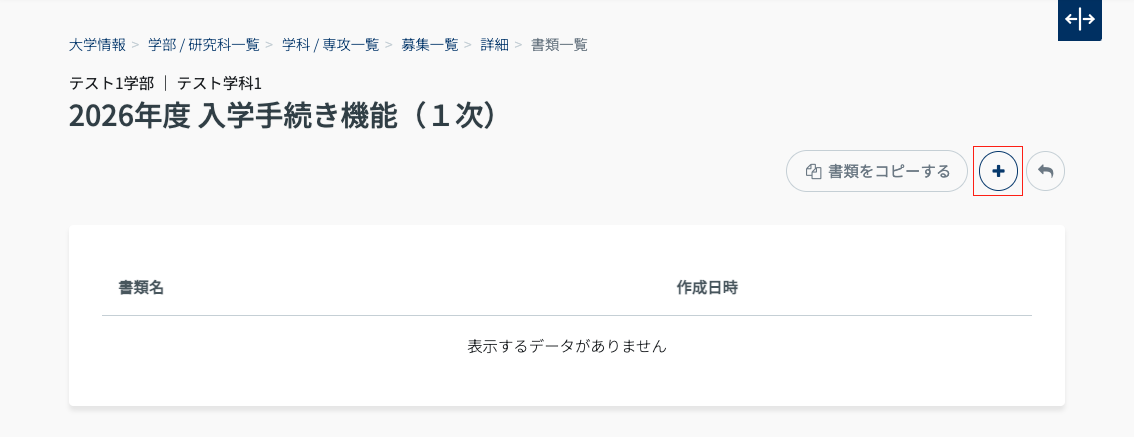
- 募集詳細の ①入学手続:「書類の作成」をクリックすると本画面に遷移します。「追加ボタン」をクリックします。
入学手続では、既存の入学手続書類のみコピーして使用することが可能です。※募集で作成した募集書類はコピーできません。
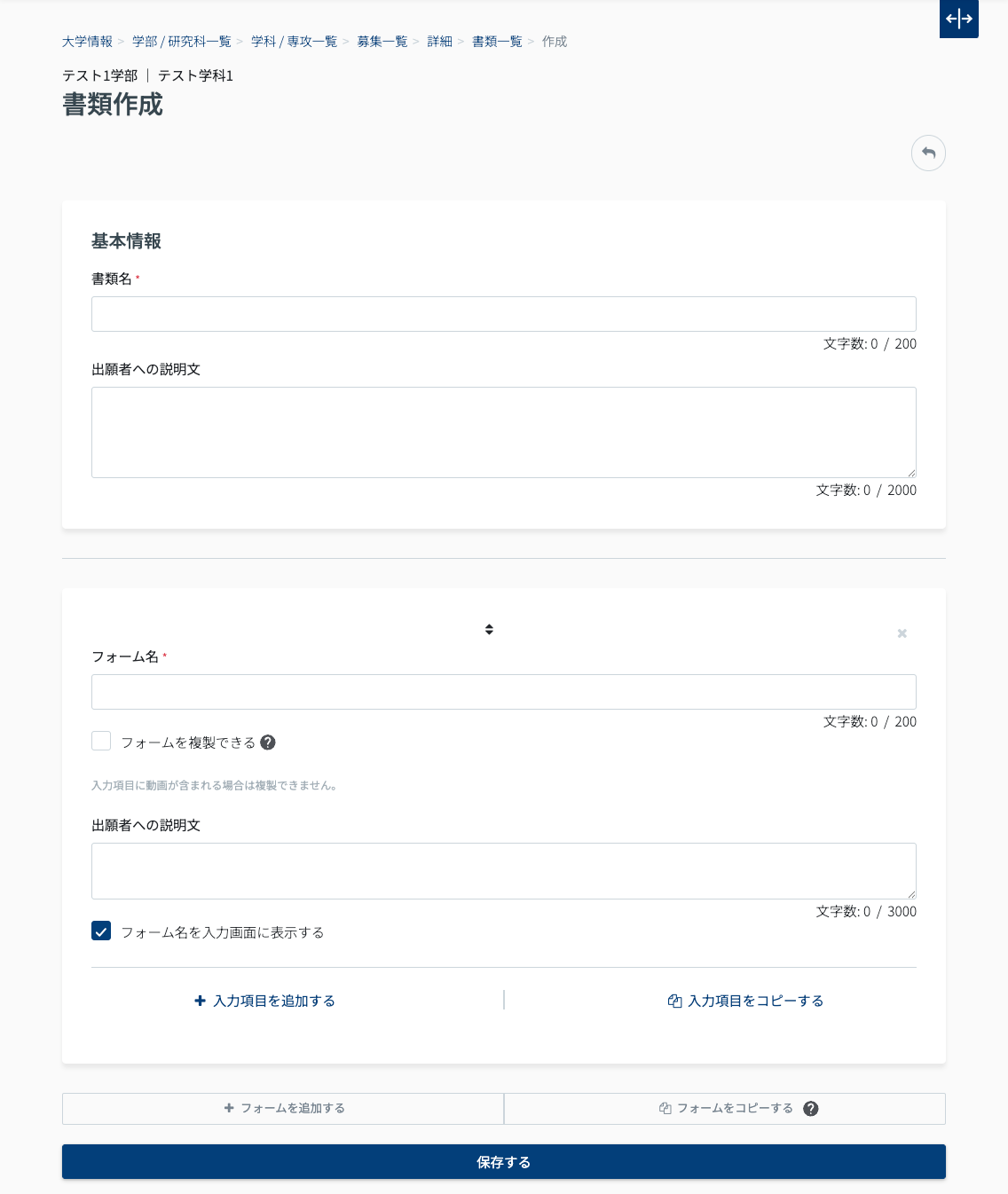
- 書類作成画面に移動します。各項目を入力します。
既存仕様と同様の手順のため、第5章-2.2 募集管理 : 募集書類の作成 をご参照ください。 - 各項目を入力後、「保存する」をクリックして、書類一覧画面に戻ります。
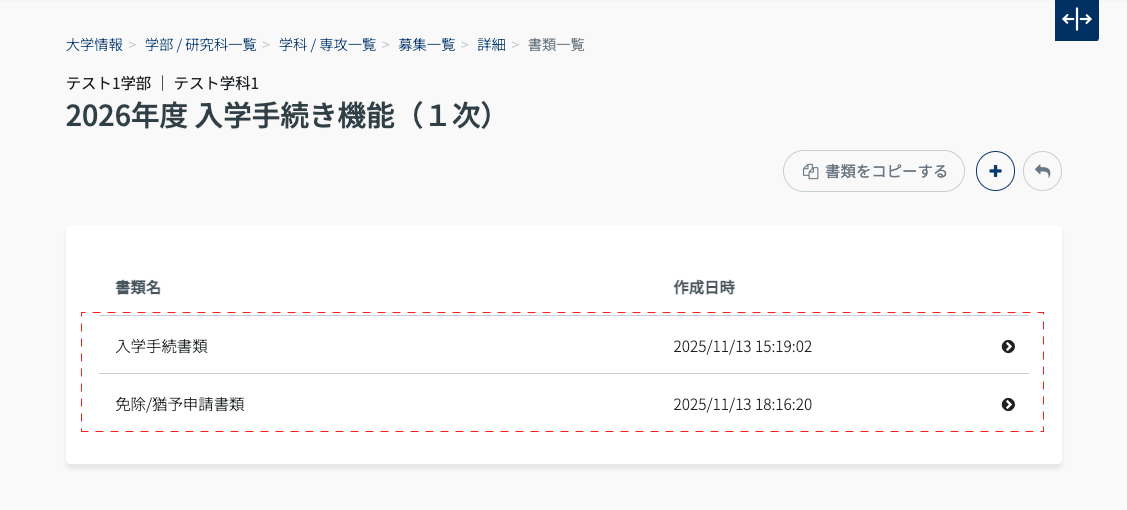
- 書類一覧画面に、作成した書類が反映されます。(画像では入学手続書類、免除/申請書類で設定する2つの書類を作成済み)
次のシートでは、作成した書類を「入学手続書類」「免除/申請書類」に設定する方法を説明します。
利用上の注意点
入学手続について
- 入学手続を無効化したい場合は、入学手続開始前まで可能です。(2次手続も同様)
- 入学手続受付期間中は、募集の削除はできません。
2次手続を利用する場合は、1次、2次の両方の受付が終了するまで、募集の削除はできません。
入学手続書類、免除/猶予申請の設定
- 手続開始後の書類の 更新 および 削除 はできません。(新規追加で設定を行うことは可能)
募集の「募集書類の作成」「出願ステップの設定」と同等仕様
郵送書類の設定
- 手続開始後の書類の 更新 および 削除 はできません。(新規追加で設定を行うことは可能)
- 「出願者への説明」は更新可能です。募集の「郵送書類の設定」と同等仕様
この記事は役に立ちましたか?
それは素晴らしい!
フィードバックありがとうございます
お役に立てず申し訳ございません!
フィードバックありがとうございます
フィードバックを送信しました
記事の改善におけるご協力ありがとうございます。