目次
入学手続の選考結果の設定
入学手続には、「募集 → 入学手続」のみの場合と、「募集 → 1次入学手続→ 2次入学手続」のように、入学手続が2段階で行われる場合があります。本項では2次入学手続が設定されている場合を前提とします。
1次入学手続→2次入学手続に進むための選考結果の設定方法については、募集→入学手続 に進むケースと同様に、1次入学手続を完了した合格者に2次入学手続に進むための選考結果を割り当てます。なお、割り当てた選考結果は合格者には通知されません。
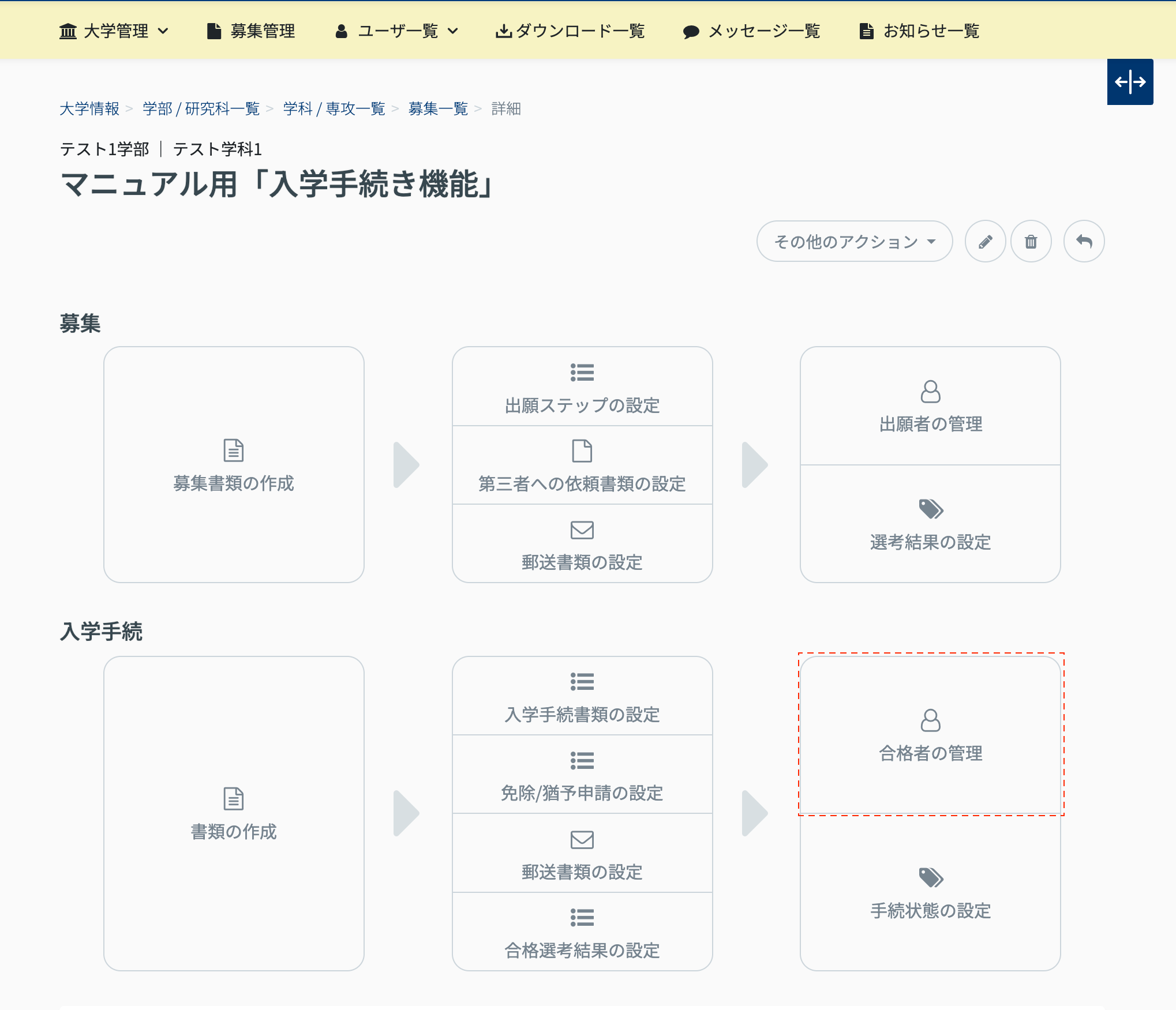
- 募集詳細画面の 合格者の管理 をクリックします。
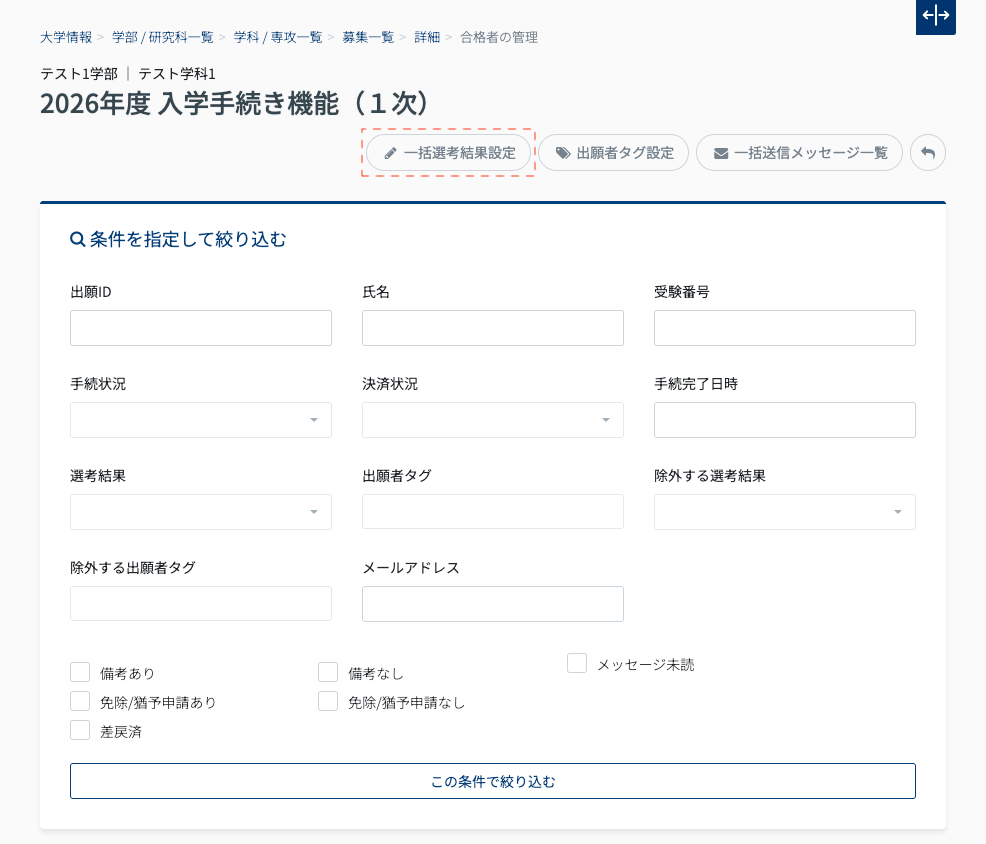
- 合格者の管理 画面に遷移します。一括選考結果設定 をクリックします。
※ 各合格者(手続)ごとに設定したい場合は、合格者の詳細 > 選考結果の編集 より設定できます。
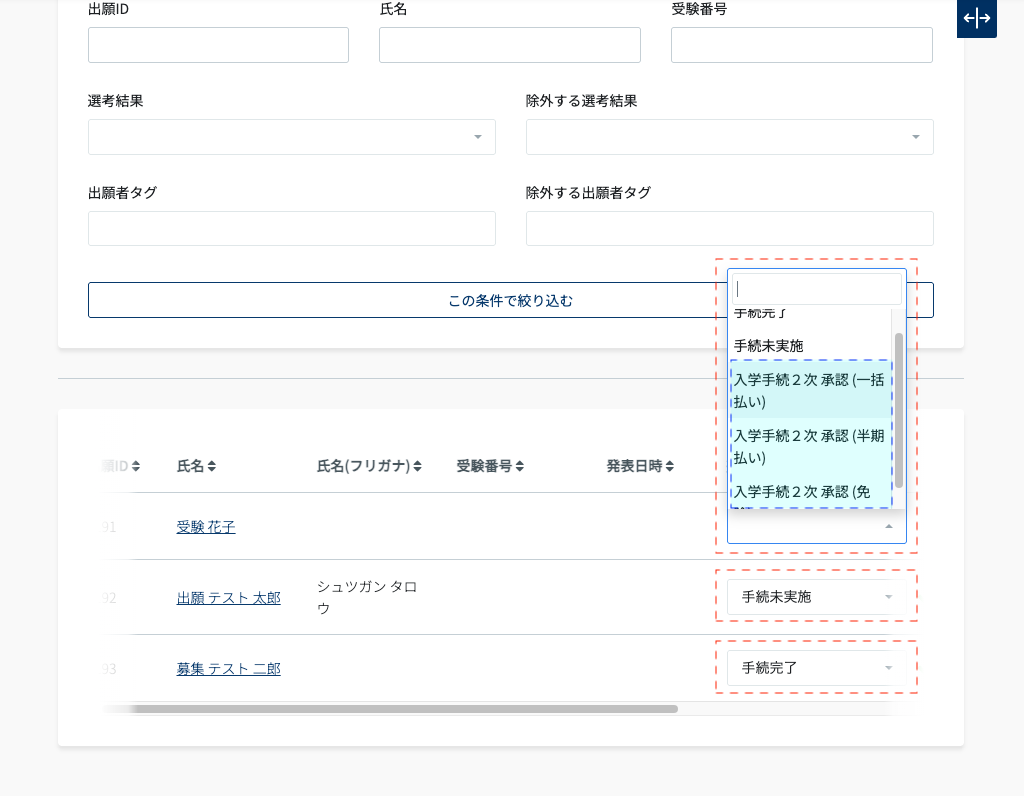
- 合格者一覧 より 選考結果を設定します。
※ 2次入学手続に進行させる場合は、
募集詳細 > 手続状態の設定 より選択肢を追加しておくことで選定が可能です。(例: 水色部箇所)
手続状態の設定 の手順は 第6章-4 入学手続機能 : 合格選考結果の設定と同様の操作です。
2次入学手続書類の確認・編集
2次手続で提出された書類の確認手順は、1次手続と同様の手順となります。
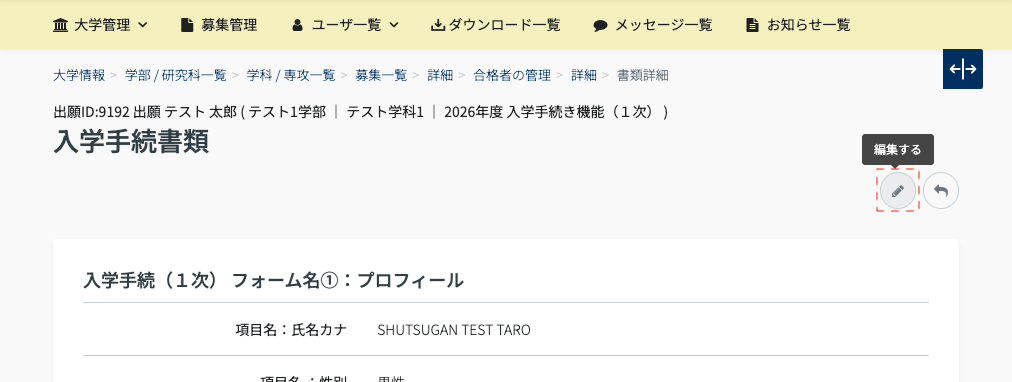
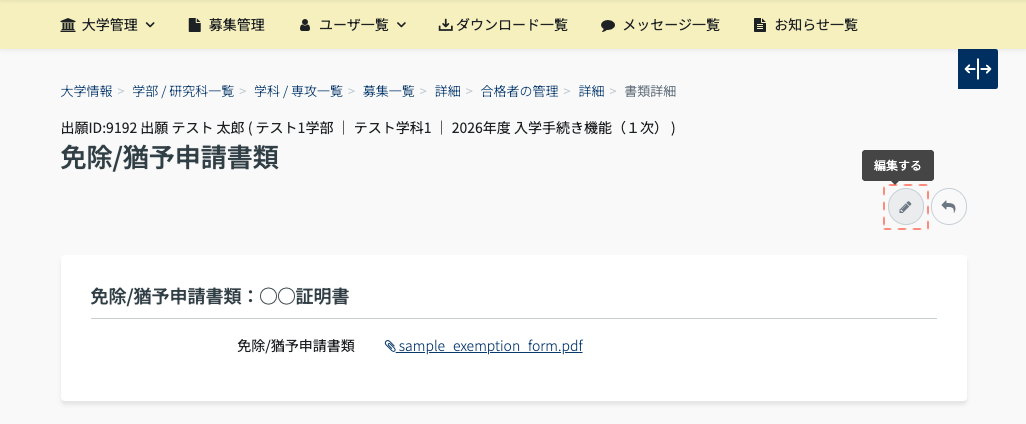
- いずれかの 書類詳細 画面に移動したら、編集ボタン をクリックして 書類編集 画面に遷移します。
大学管理者側で 入学手続書類 および 免除/猶予申請書類 を編集、保存することが可能です。
⬇︎ 入学手続書類 詳細
⬇︎ 入学手続書類 編集画面 例
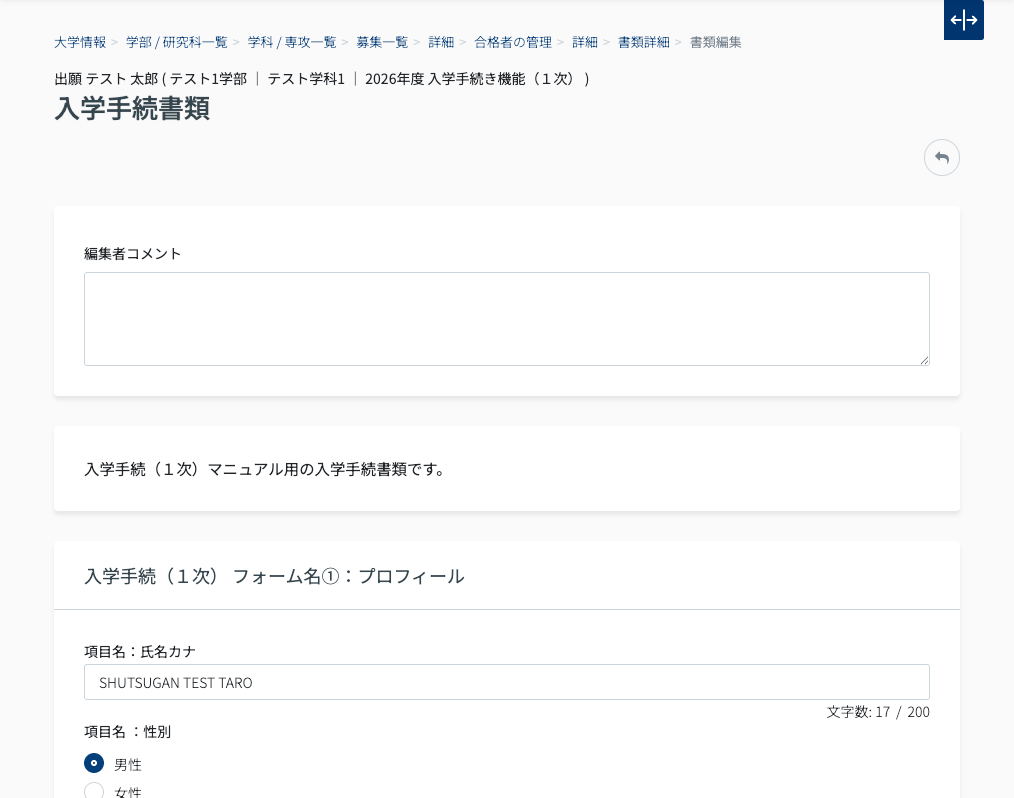
⬇︎ 免除/猶予申請書類 詳細
⬇︎ 免除/猶予申請書類 編集画面 例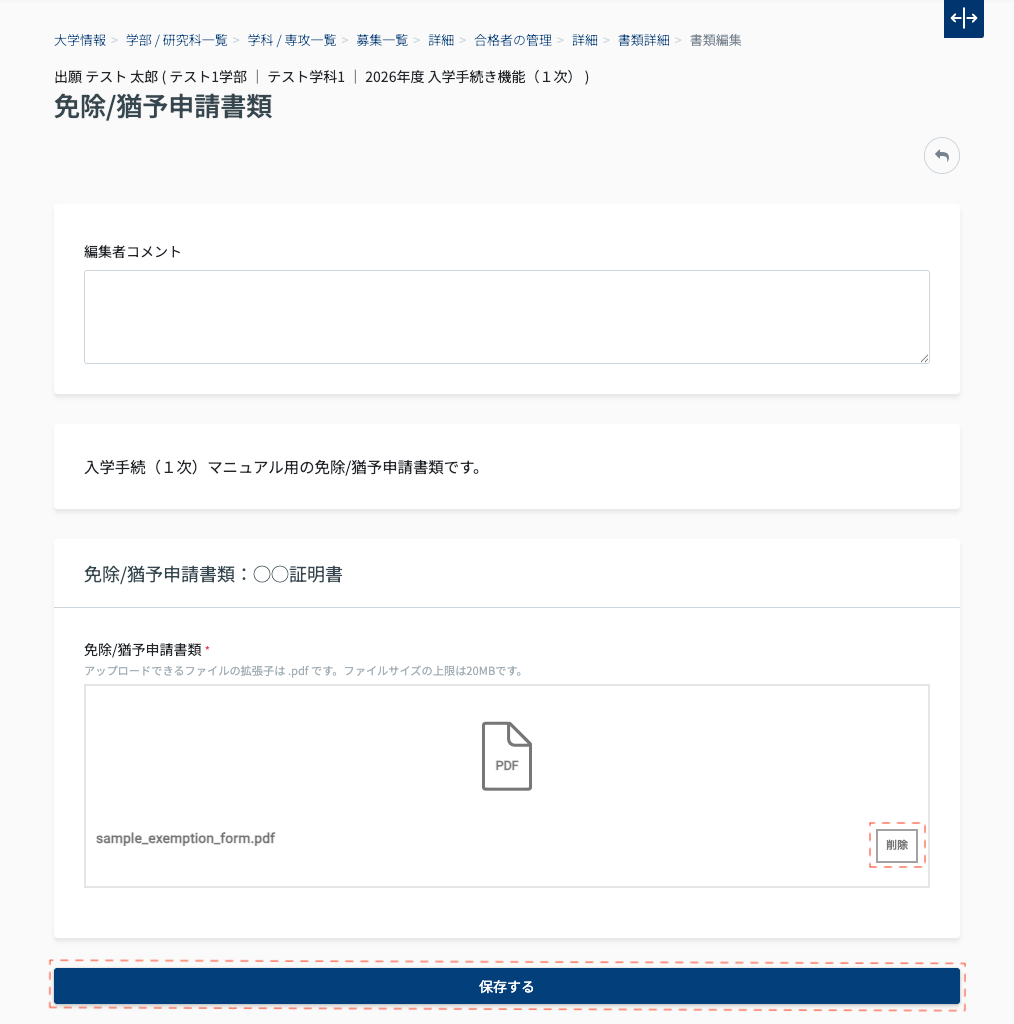
以上で、提出書類(入学手続書類 および 免除/猶予申請書類)の確認・編集については完了です。
【補足 1】入学手続データPDFダウンロード について
- 出願者詳細 > その他のアクション > 入学手続データPDFダウンロード より、入学手続書類をPDF形式で確認できます。
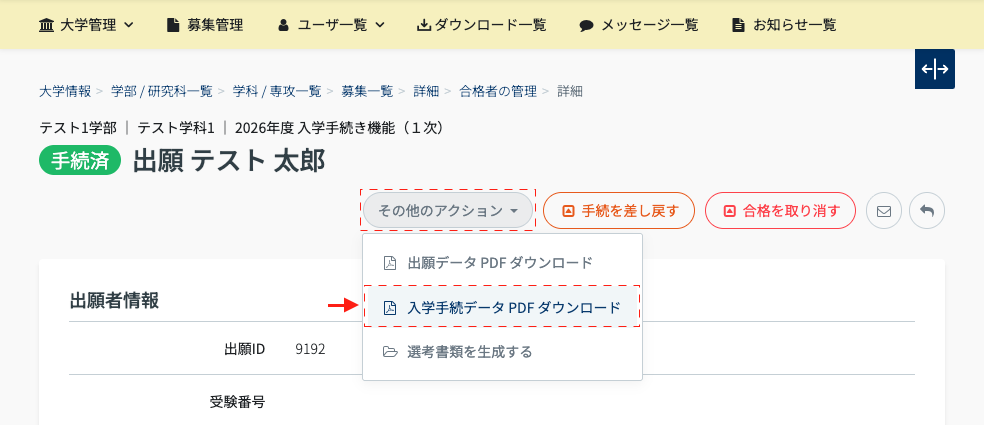
【補足 2】検索データ一括操作 4つのダウンロード機能について
- 以下の既知のダウンロード機能は、基となる出願の提出書類を操作する機能であり、入学手続書類の操作はできません。
募集詳細 > 合格者の管理 > 検索データ一括操作 > 配下の 4つのダウンロード機能
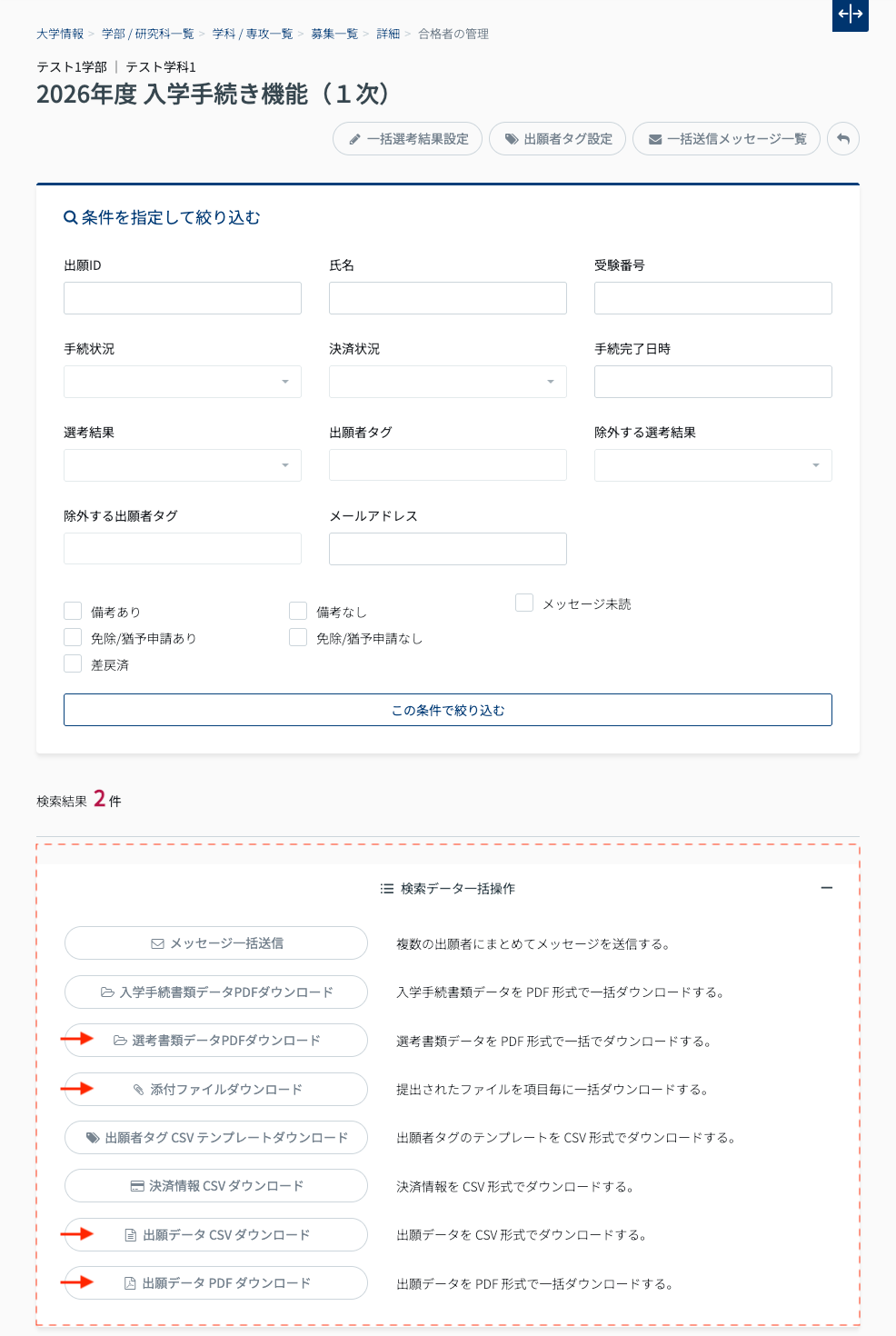
| 既存のダウンロード機能名 | 類似する他の機能 |
| 選考書類データPDFダウンロード | 合格者詳細画面 >「その他のアクション」> 「選考書類を生成する 」 も左記機能と同様に、元の募集の選考書類をダウンロードする機能のため、入学手続書類の操作はできません。 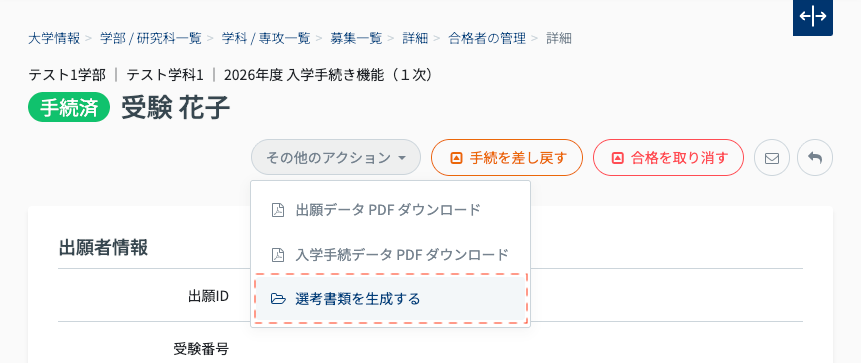 |
| 添付ファイル ダウンロード | 合格者詳細画面>「その他のアクション」>「出願データPDFダウンロード」 も左記機能と同様に、元の募集の提出書類をダウンロードする機能のため、入学手続書類の操作はできません。 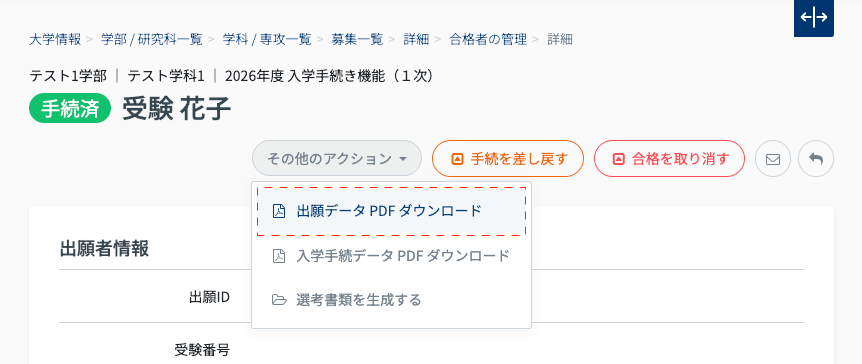 |
| 出願データCSV ダウンロード | |
| 出願データPDF ダウンロード |
以上で 提出書類の確認 は完了です。
この記事は役に立ちましたか?
それは素晴らしい!
フィードバックありがとうございます
お役に立てず申し訳ございません!
フィードバックありがとうございます
フィードバックを送信しました
記事の改善におけるご協力ありがとうございます。