目次
2段階選考機能について
本機能では、TAO上で1つの募集に対して最大2段階の選考を実施することができます。
基本的な募集作成から出願までの流れは従来と変わりません。各選考ごとに提出書類の確認および結果発表を行います。
本機能が有効な募集では、すべての出願者はまず ”1次選考” に出願します。その後、大学側にて提出書類の確認および選考結果の設定を行い、大学が設定した選考結果を持つ出願者のみが "2次選考" へと進むことができます。対象者には、出願詳細およびメール・メッセージで2次選考へのリンクが通知されます。
2段階選考機能が有効な募集の作成
基本的な募集作成〜出願までの流れは従来と変わりません。そのため募集書類、依頼書類、郵送書類の作成および設定の手順は割愛します。詳細は 第5章-2.1 募集管理 : 各種操作・設定 募集の作成 をご参照ください。
・募集作成画面で「2段階選考を利用する」チェックボックスを選択します。
※ 保存された募集において、2段階選考の要否を変更することはできません。
※「併願可能な募集を作成する」 との併用はできません。
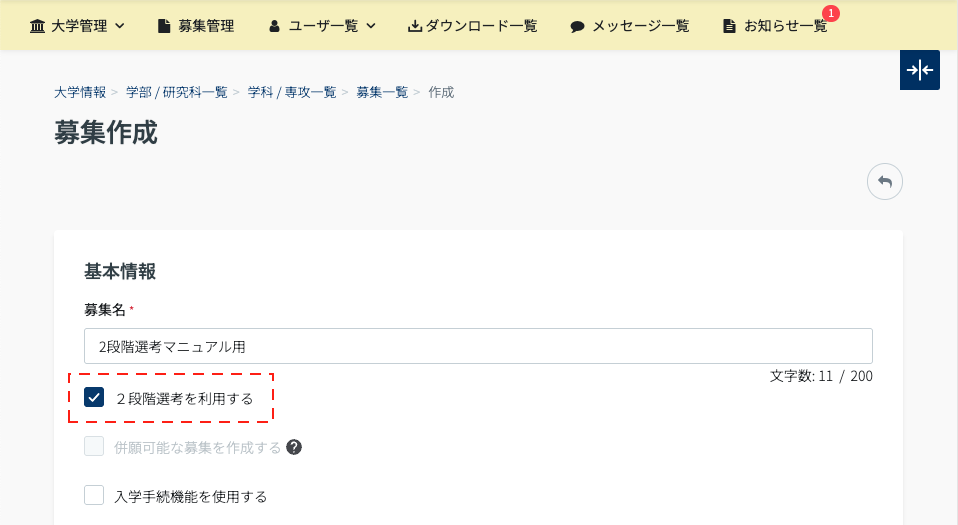
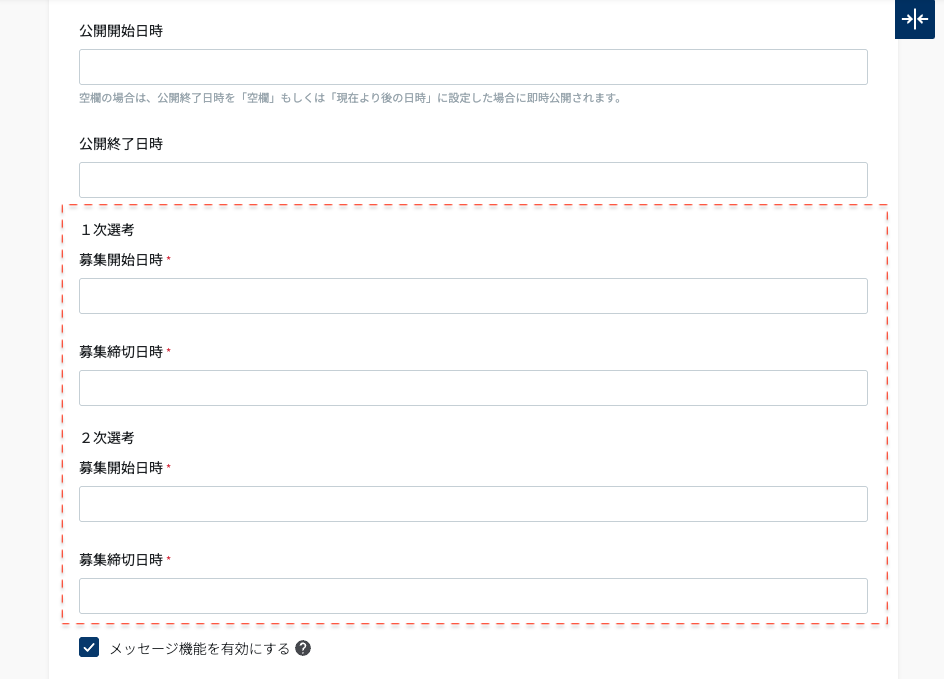
・チェックボックスを選択すると、以下のフォームは2段階選考用に拡張されます。
募集開始日時/募集締切日時
※ 募集開始後は、各日時の変更に制限があります。
| 1次選考の募集開始日時/募集締切日時 | 2次選考の募集開始日時/募集締切日時 | |
| 1次選考の募集開始後 | 変更不可 | 変更可能 |
| 2次選考の募集開始後 | ー | 変更不可 |
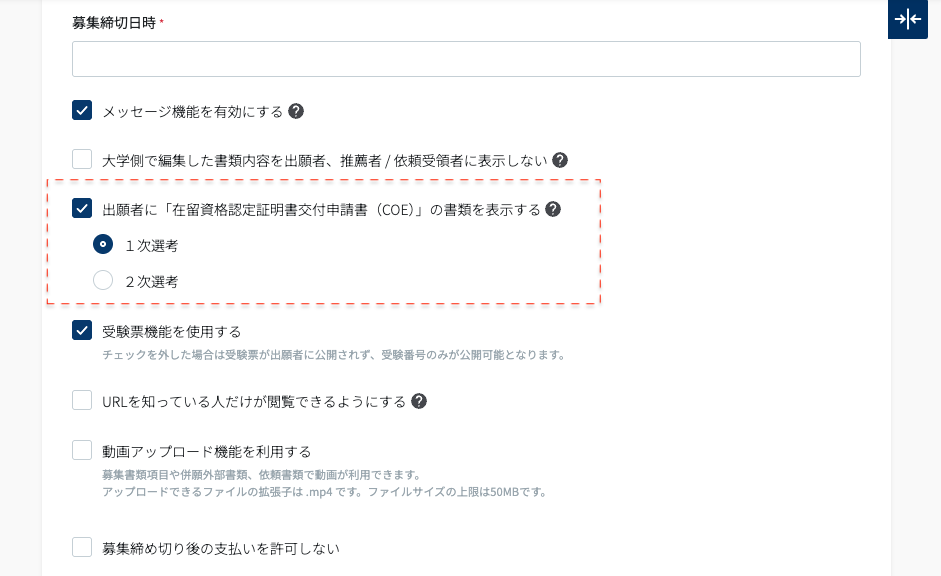
在留資格認定証明書交付申請書 (COE)
チェックボックスより提出要否、ラジオボタンより提出タイミングを1次選考の出願時または2次選考の出願時から選択することが可能です。
※ 1次選考が開始されてから【出願者に「在留資格認定証明書交付申請書 (COE)」の書類を表示する】を有効にすることはできません。
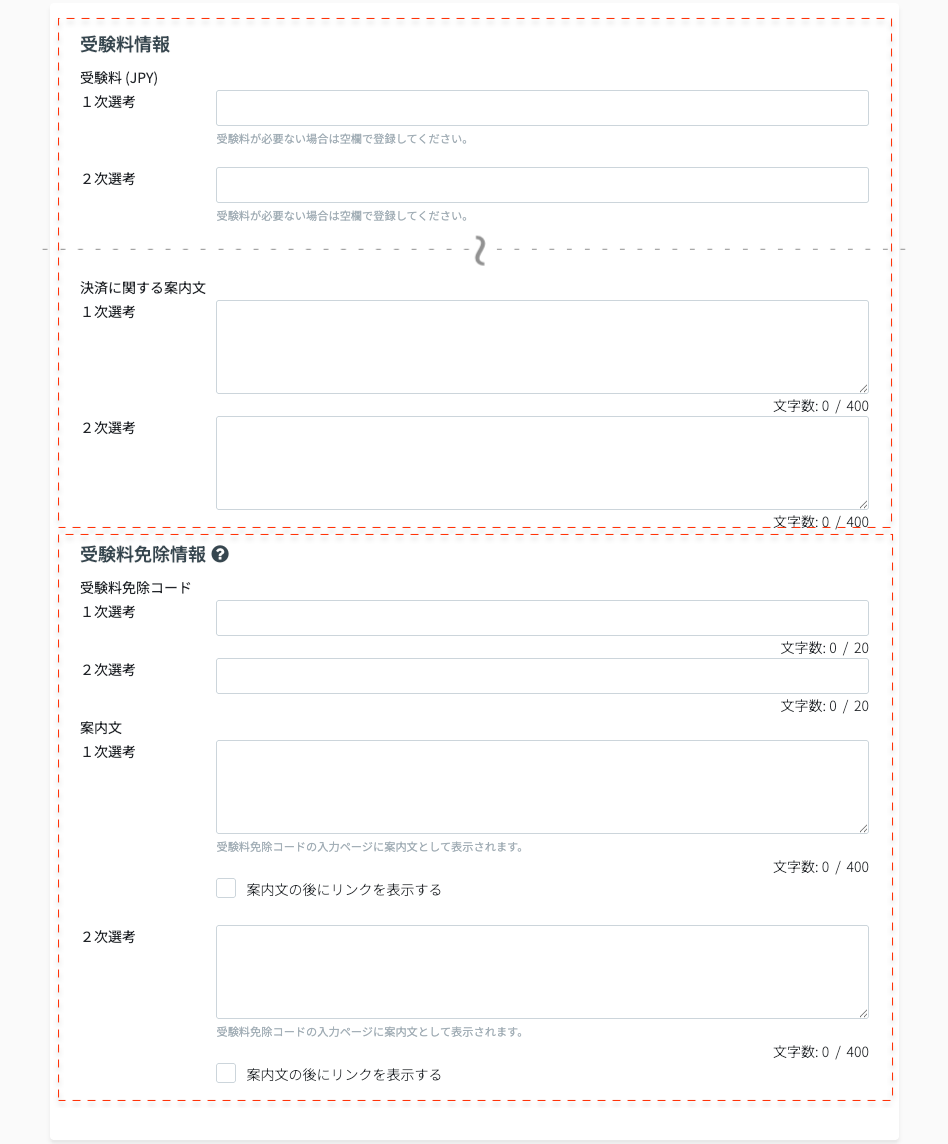
受験料情報・受験料免除情報
※ 1次選考の募集開始後の、受験料情報の変更は1次・2次ともに出来ません。受験料免除情報はいつでも変更可能です。
試験情報
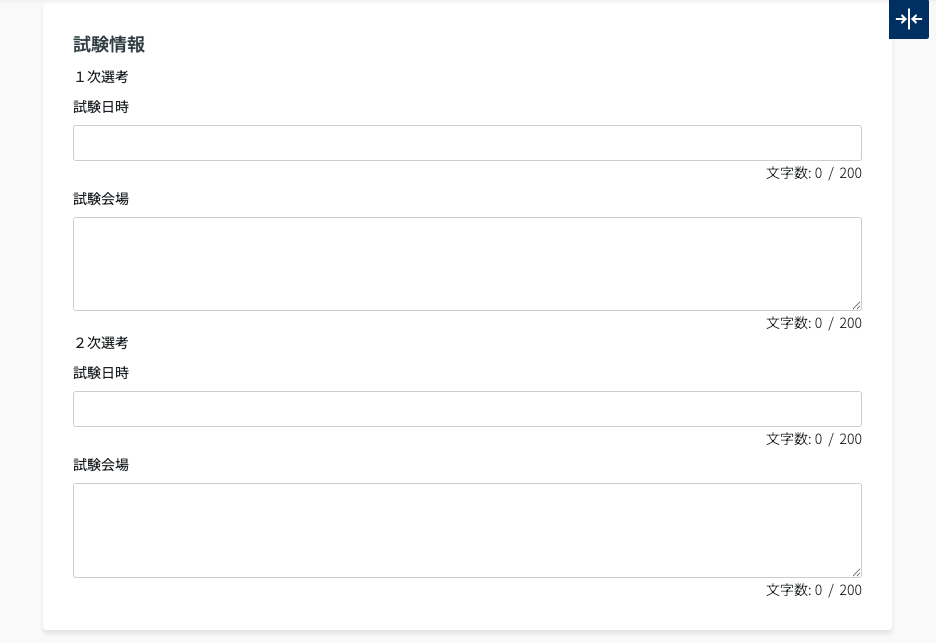
・従来の募集作成と同様に必須項目および任意の項目を入力し保存します。
募集詳細とその他のアクション
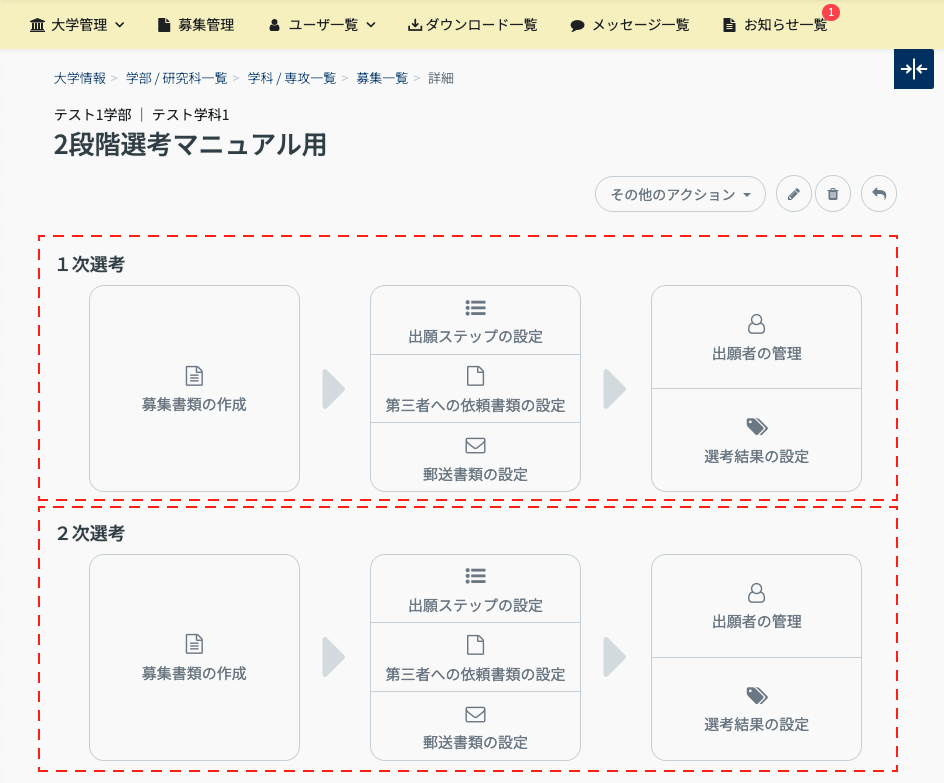
2段階選考が有効な募集では、募集詳細の1次選考エリアの下に、2次選考用の募集詳細が表示されます。
「その他のアクション」配下の一部設定においては、1次選考・2次選考それぞれの選考で異なる設定が可能です。
募集詳細
その他のアクション
以下の設定においては、ホバーすると1次選考・2次選考が選択でき、選考ごとの設定が可能です。
※ 出願者タグの管理 においては、設定されたタグは1次選考および2次選考で共通して使用されます。
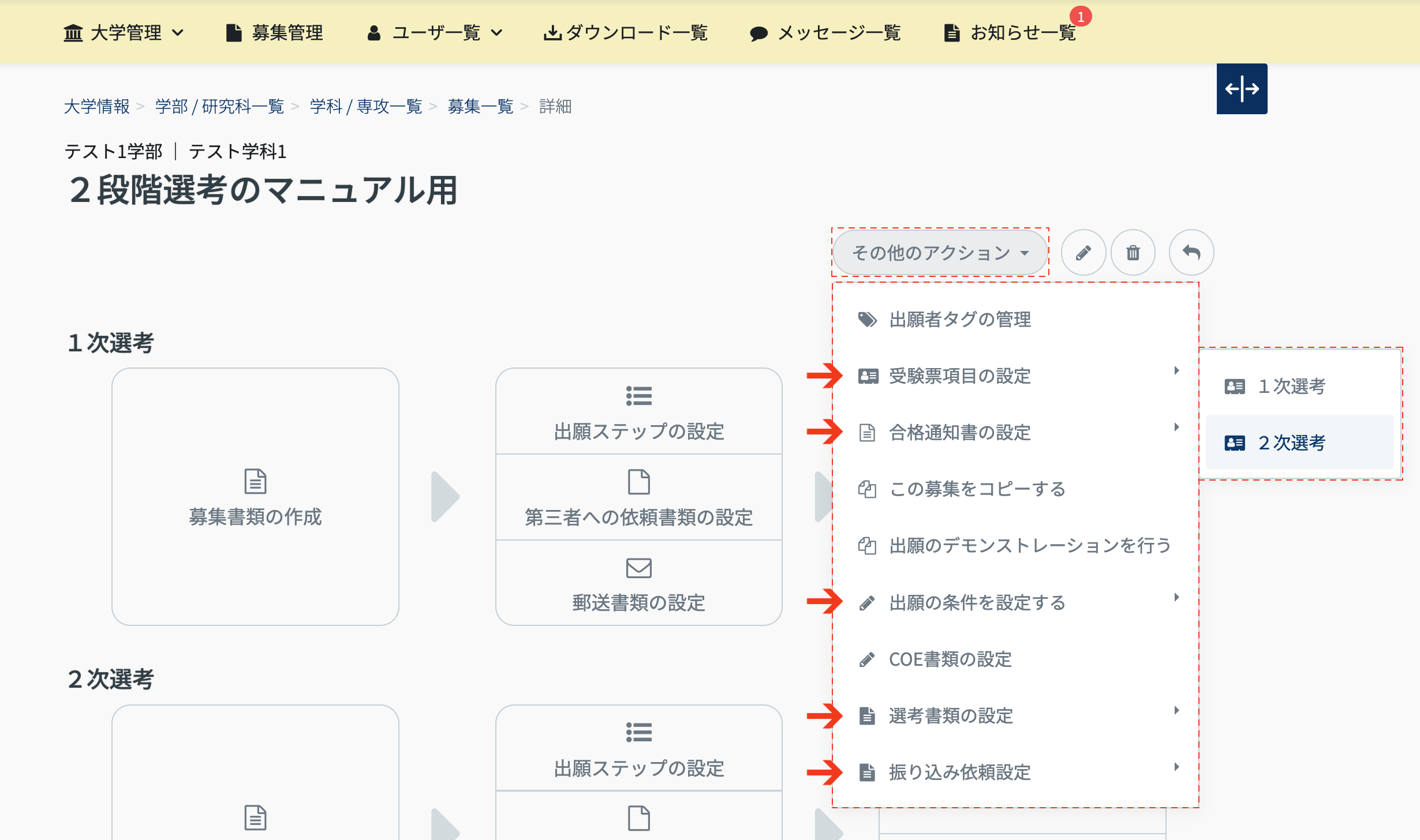
選考ごとに設定できる機能
| 機能名 | 設定内容 |
|---|---|
| 受験票項目の設定 | 選考ごとに受験票項目の設定ができます。受験票の名称の設定、入力項目やフォームを追加することができます。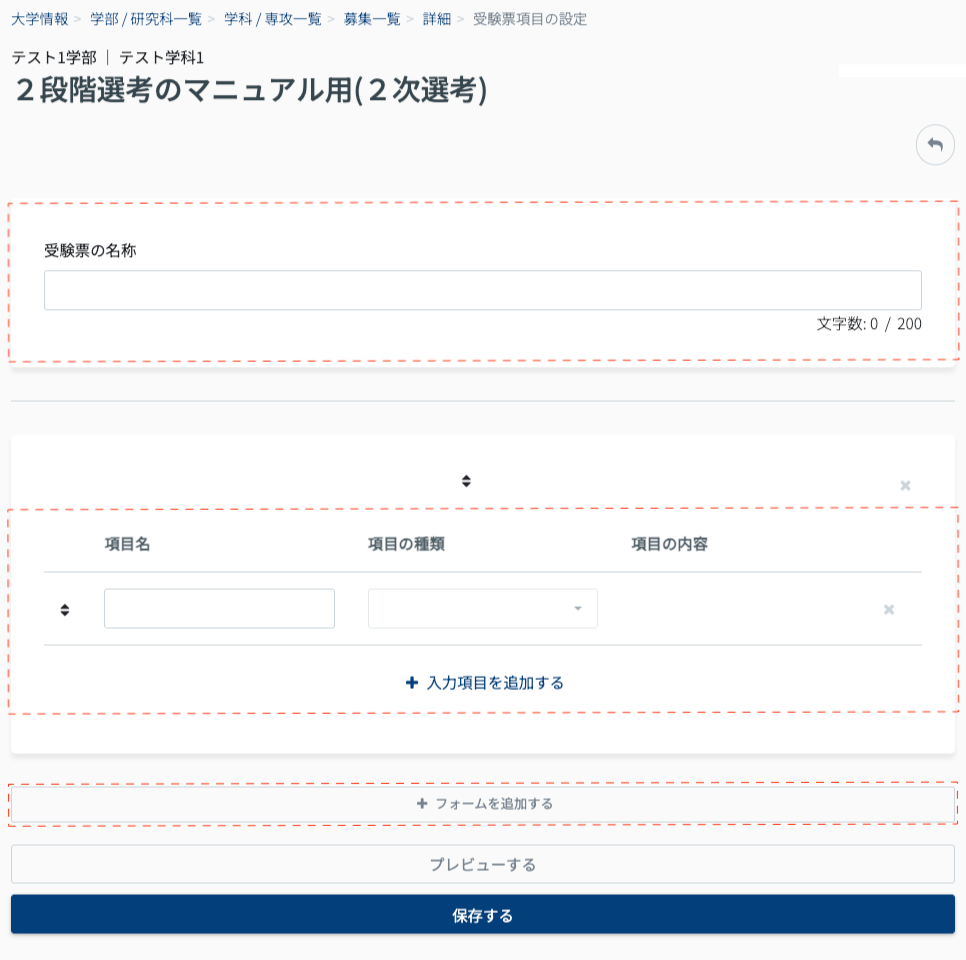 |
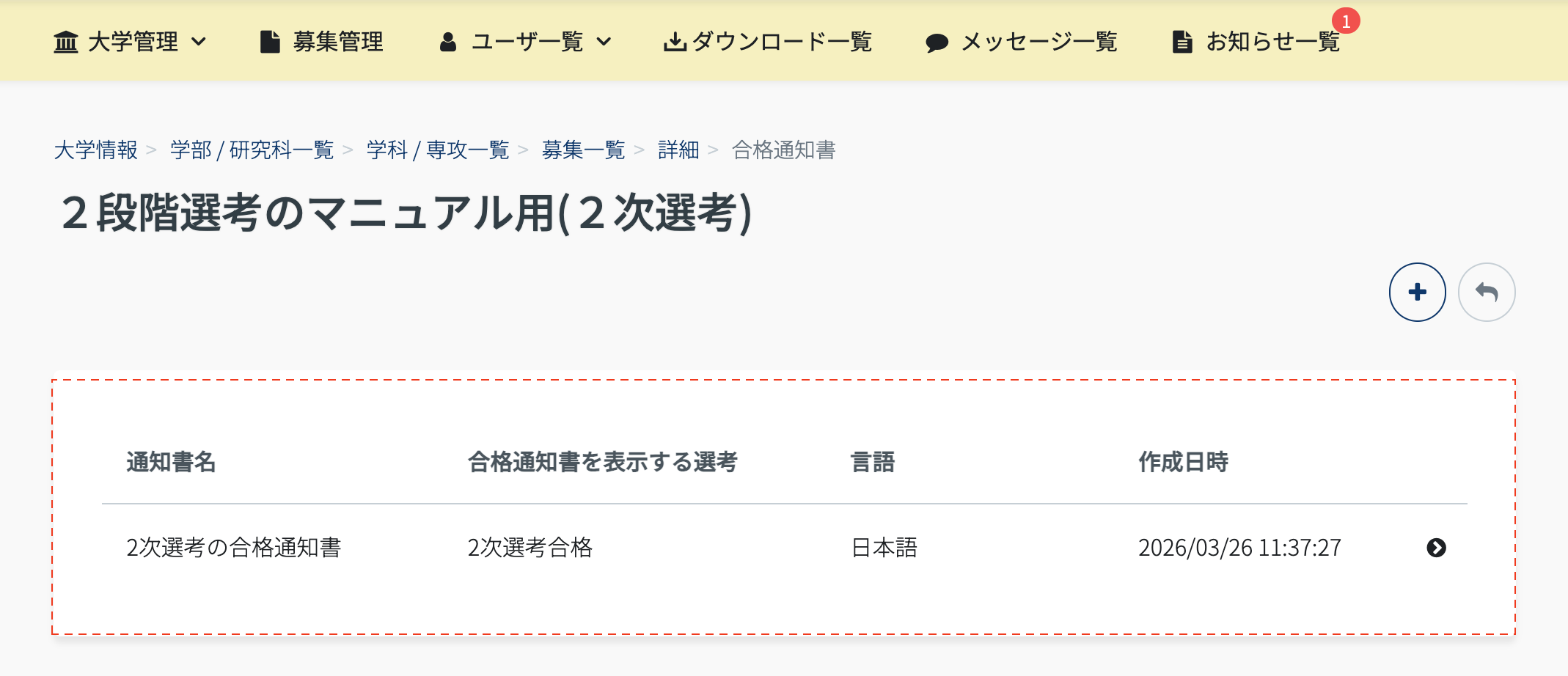
| 合格通知書の設定 | 選考ごとに、合格通知書を追加することができます。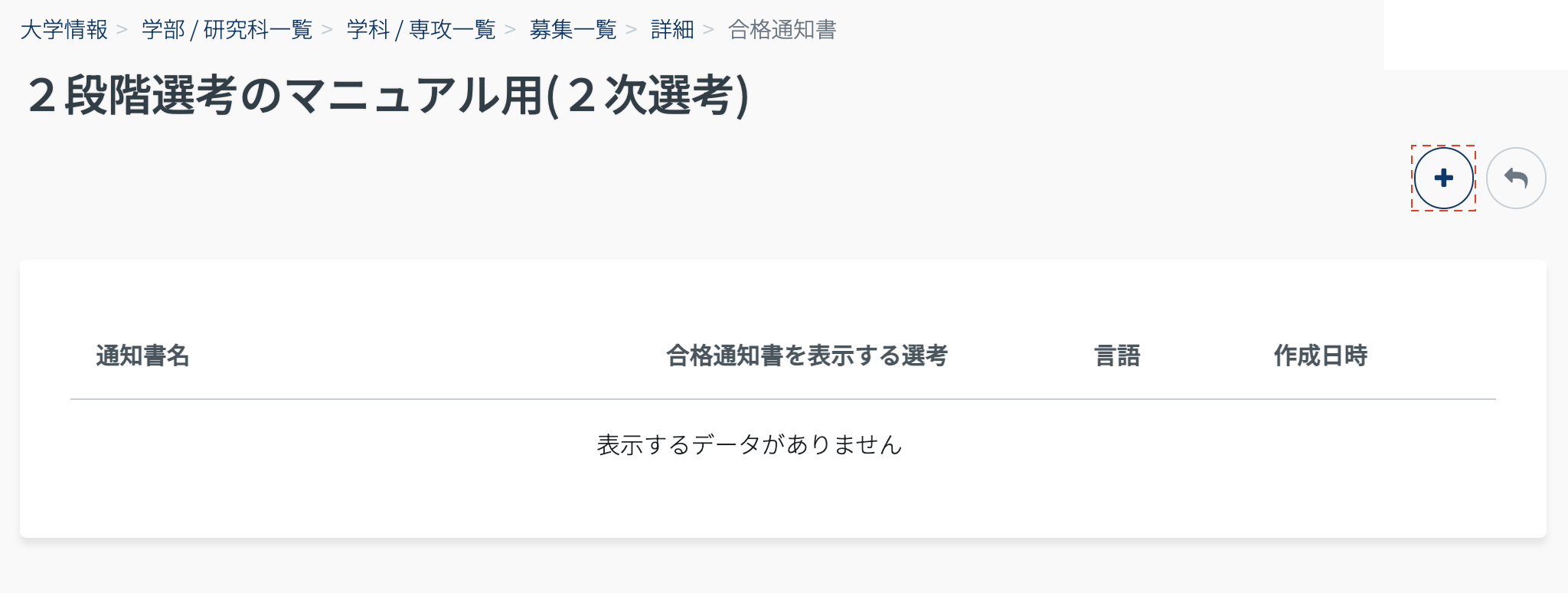 「追加する」より通知書名、合格通知書を表示する選考、表示項目などを設定します。 「追加する」より通知書名、合格通知書を表示する選考、表示項目などを設定します。以降の設定方法については 2段階選考機能が有効な募集の合格通知書の設定についてをご参照ください。 |
| 出願の条件を設定する | 選考ごとに、出願条件を設定することができます。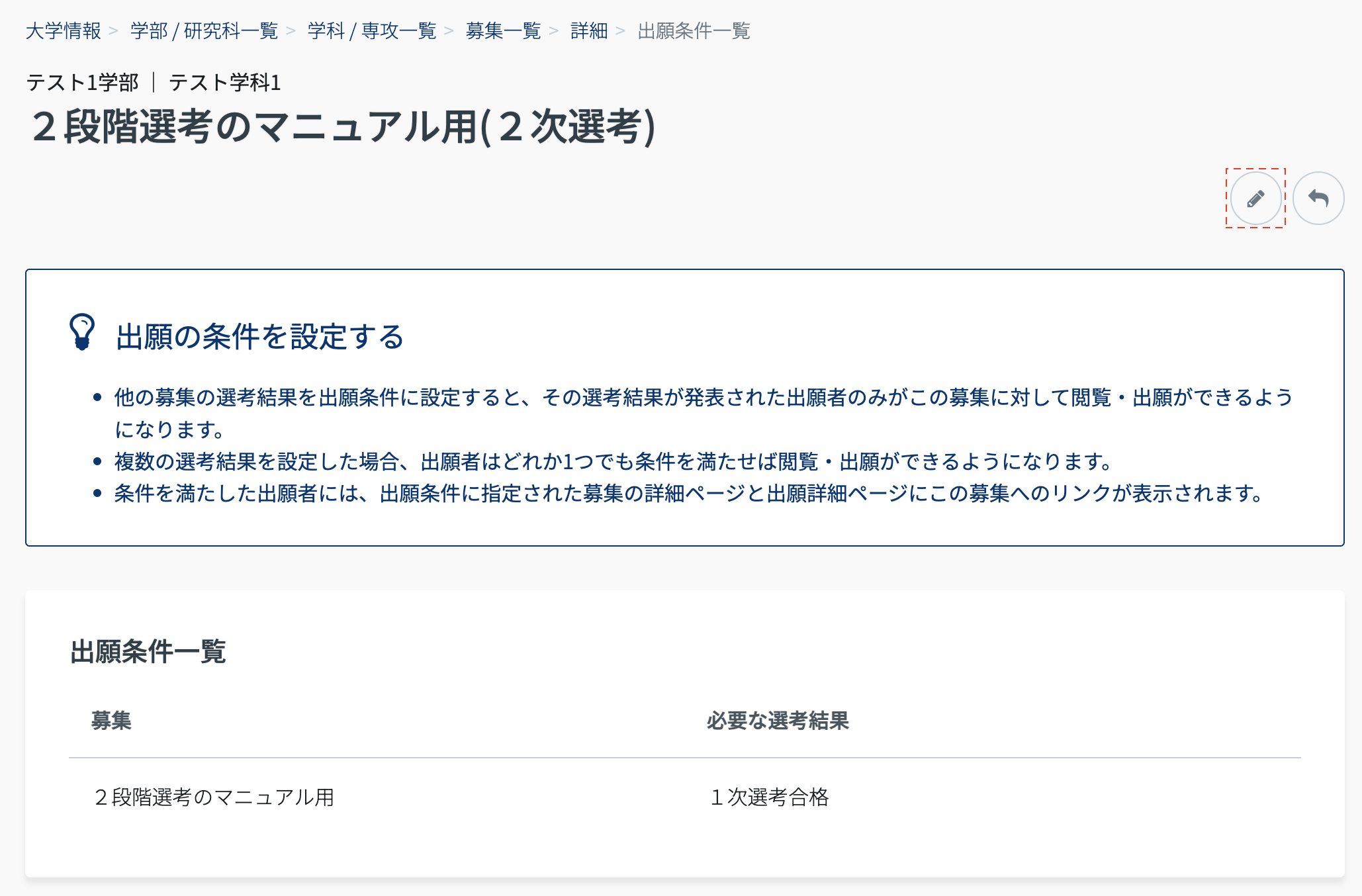 初期値で設定されている選考結果の他に、「選考結果の設定」で作成した選考結果を追加することができます。 初期値で設定されている選考結果の他に、「選考結果の設定」で作成した選考結果を追加することができます。 |
| 選考書類の設定 | 選考ごとに、選考書類を設定・追加することができます。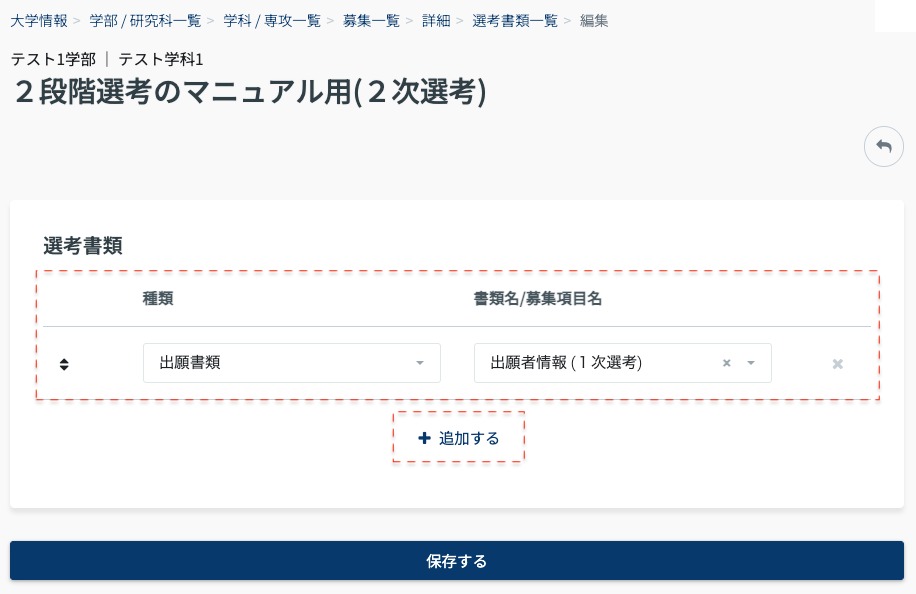 |
| 振り込み依頼設定 | 選考ごとに、振り込み依頼書を表示する条件(選考結果)の設定や、CSVファイルによる振り込み依頼の設定ができます。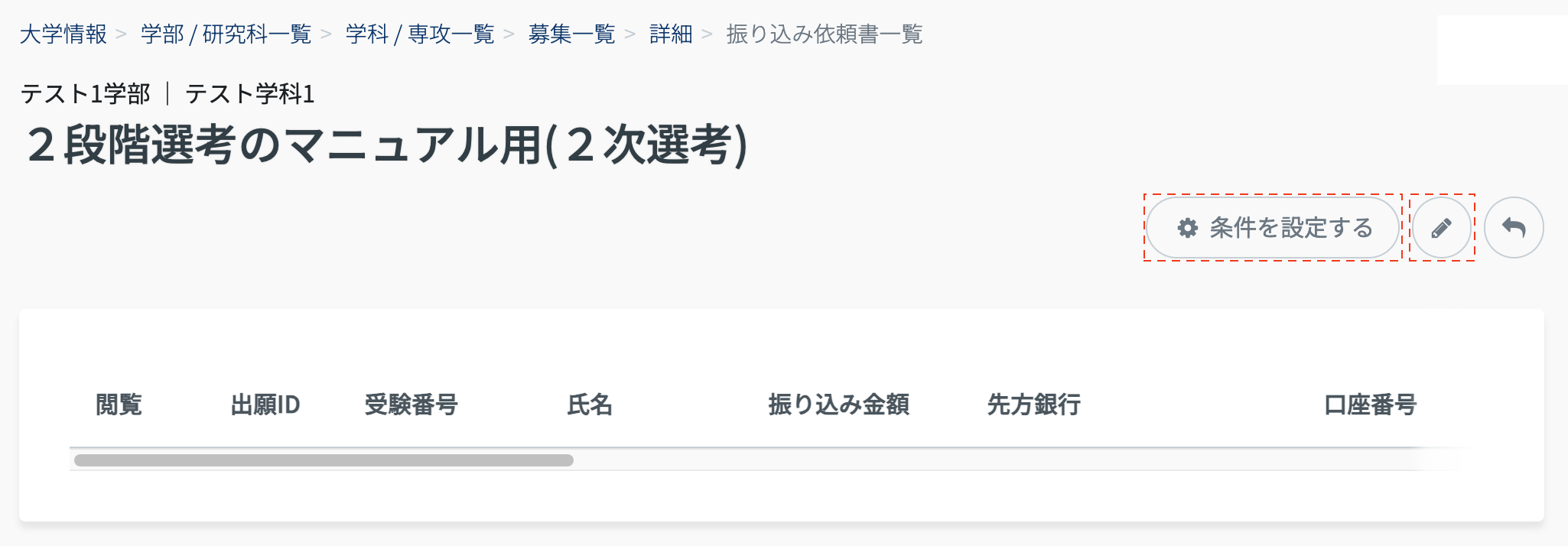 |
2段階選考機能が有効な募集の合格通知書の設定について
2段階選考を有効にしている場合、1次選考通過者向けおよび2次選考合格者向けに、それぞれ合格通知書テンプレートを設定することが可能です。
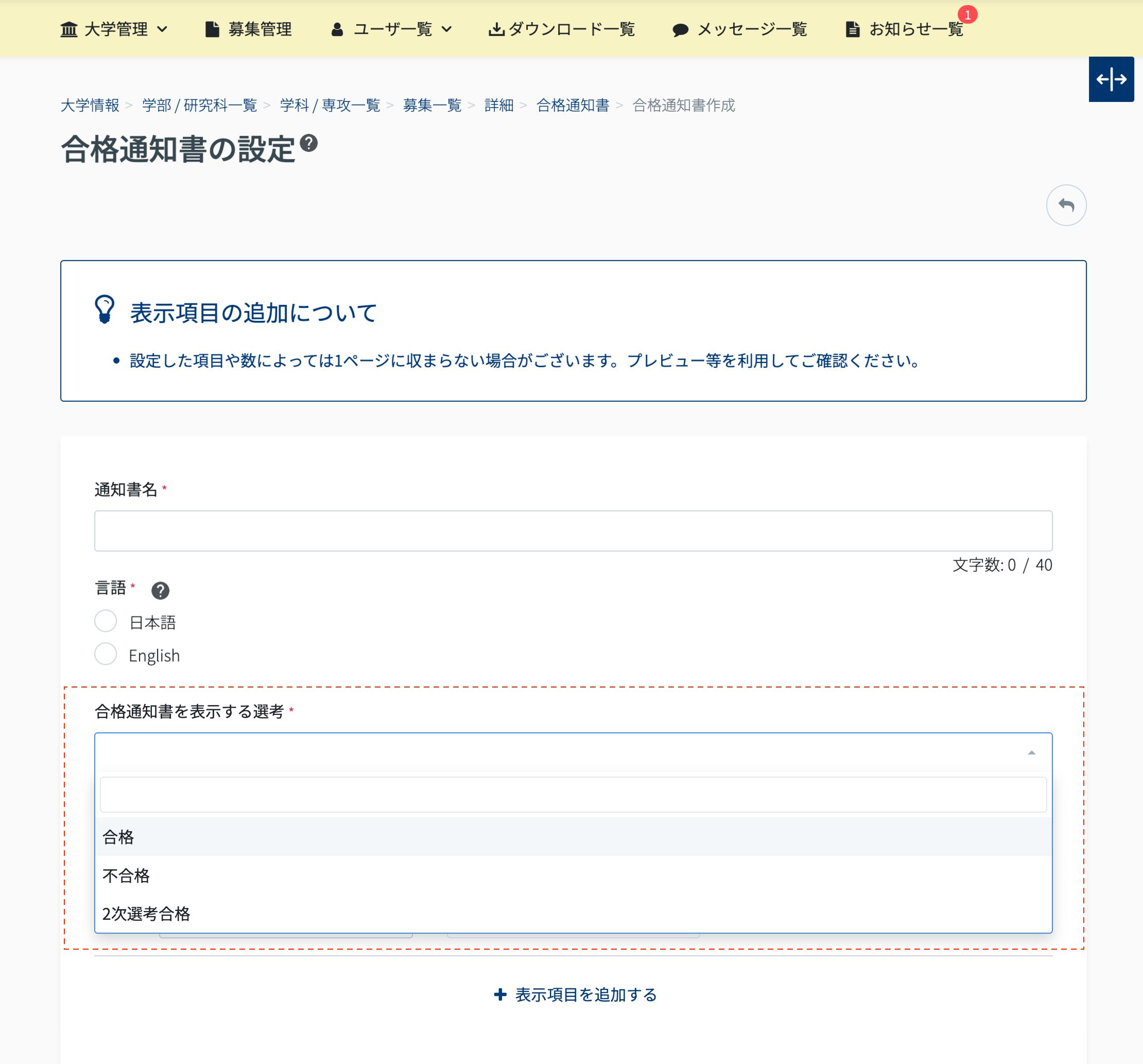
合格通知書を表示する選考
合格通知書の作成時の選考段階に応じて、選択できる選考結果が以下の通り制限されます。
| 1次選考の合格通知作成時 ➡︎ 1次選考の「選考結果の設定」に登録された内容のみ選択可能 |
| 2次選考の合格通知作成時 ➡︎ 2次選考の「選考結果の設定」に登録された内容のみ選択可能 |
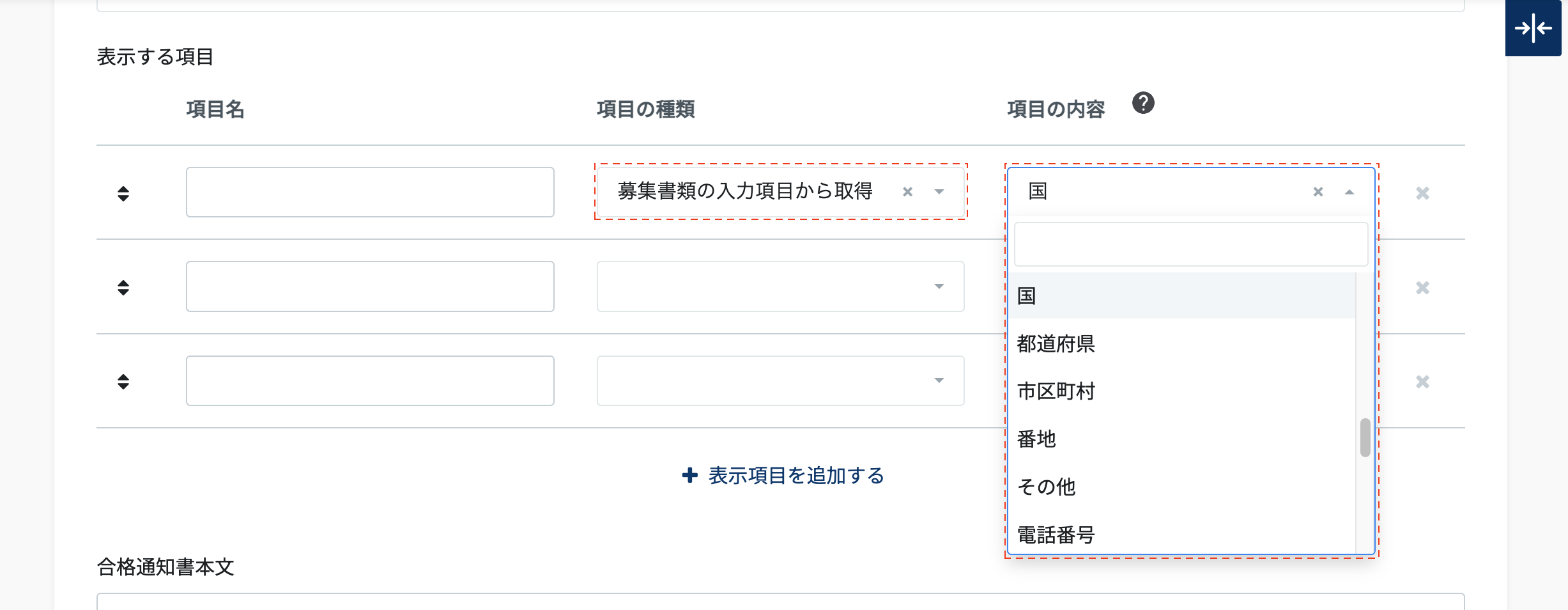
表示する項目
合格通知書の作成時の選考段階に応じて、表示する項目 > 項目の種類 で【募集書類の入力項目から取得】を選択した場合に選択できる項目の内容 は以下の通り制限されます。
| 1次選考の合格通知作成時 ➡︎ 1次選考の募集書類の項目のみ選択可能 |
| 2次選考の合格通知作成時 ➡︎ 2次選考の募集書類の項目のみ選択可能 |
合格通知書の例
2段階選考機能が有効な募集の在留資格認定証明書(COE)について
2段階選考を有効にしている場合、1次選考出願時、または2次選考出願時のいずれかのタイミングで提出書類として設定することができます。また「COE情報設定」「出願者COE情報一括設定」の方法については従来と変わりません。
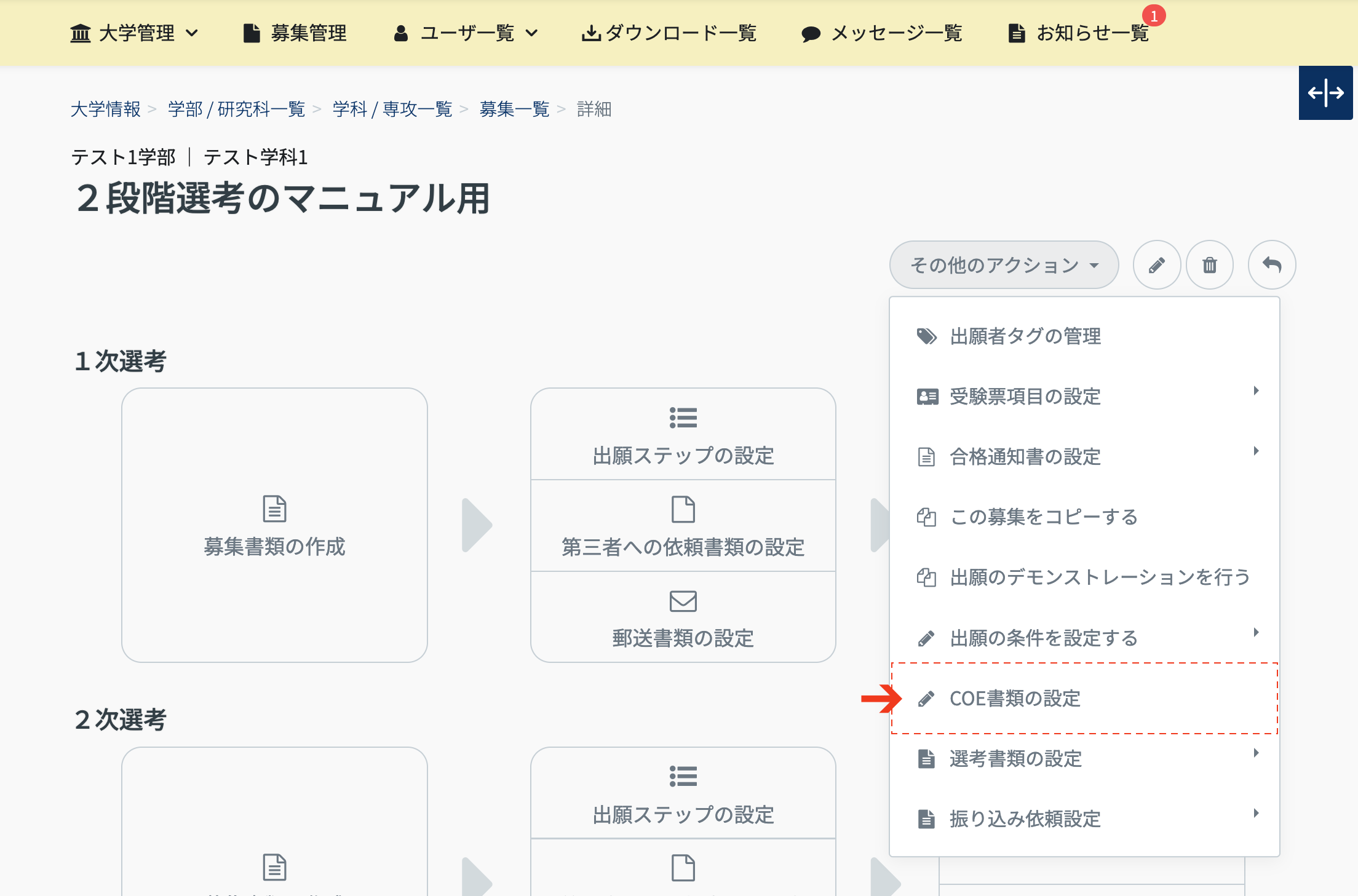
募集作成時に「在留資格認定証明書(COE)」を有効にすると、従来と同様に「その他のアクション」に COE書類の設定が表示されます。
出願者の見え方
募集作成時に設定した選考段階の出願画面に「在留資格認定証明書交付申請書」が表示されます。
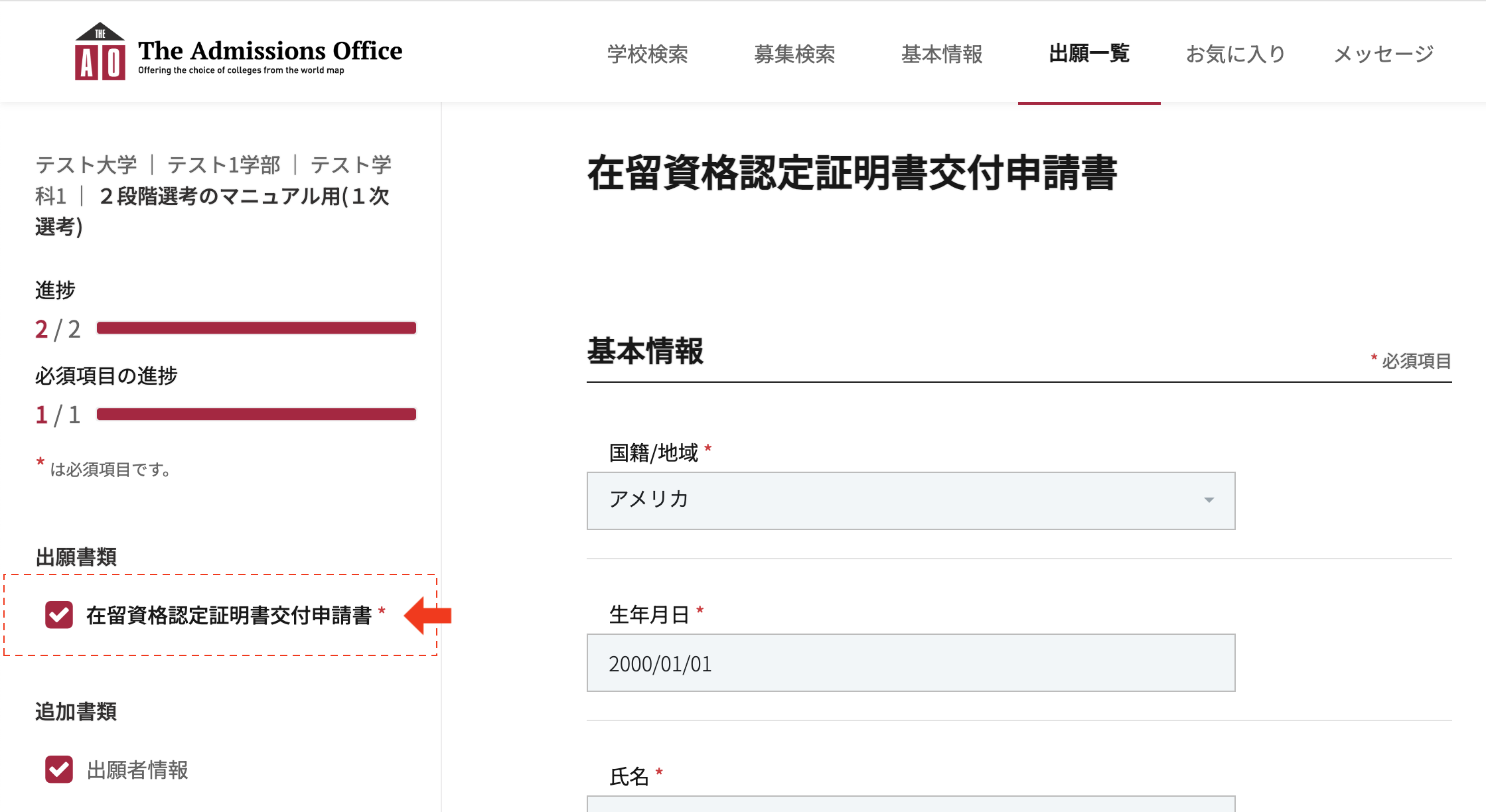
ダウンロードする方法
1次選考で提出された「在留資格認定証明書(COE)」のデータは、1次選考での操作によりダウンロード可能です。同様の手順で、2次選考で提出されたデータについても、2次選考での操作によりダウンロード可能です。
| 手順(1) 一括でダウンロードする方法 | 手順(2) 出願者詳細からダウンロードする方法 |
|---|---|
2. 「検索データ一括操作」 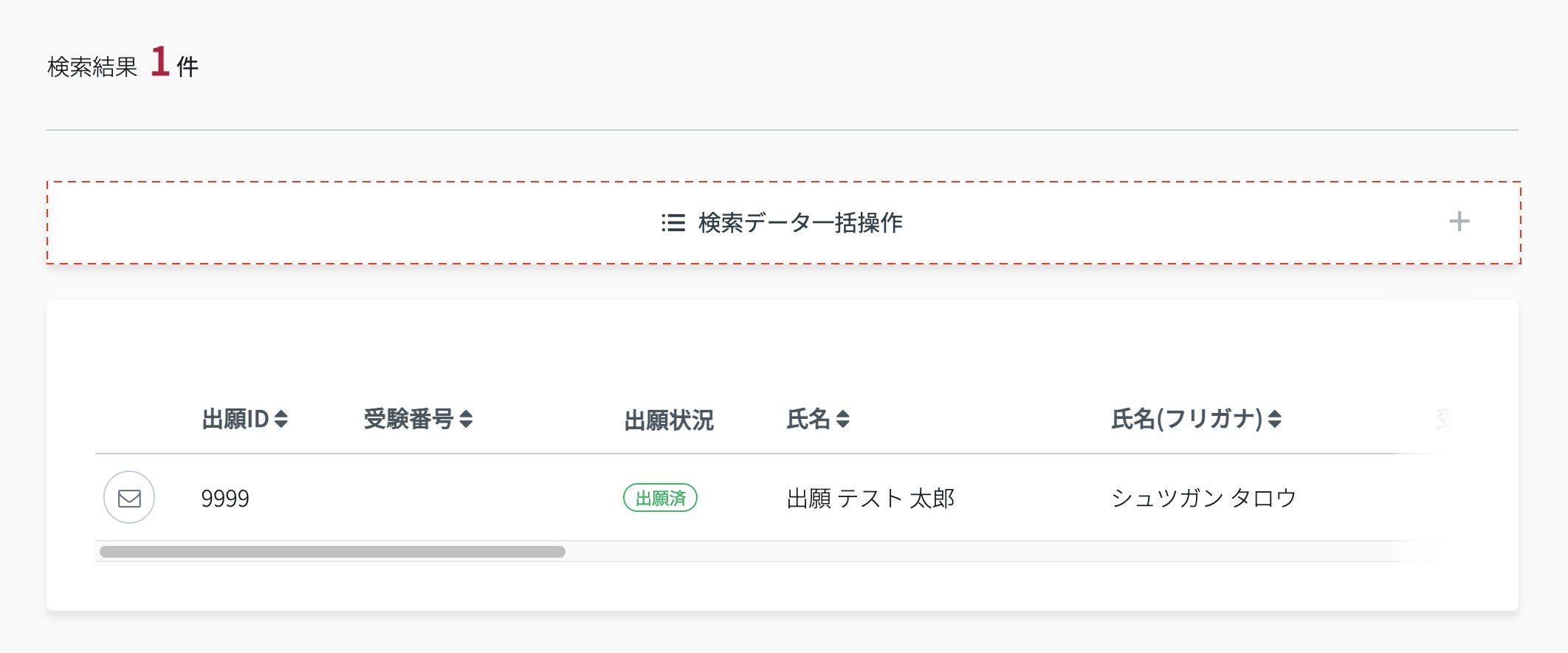 3. 「COEデータPDFダウンロード」 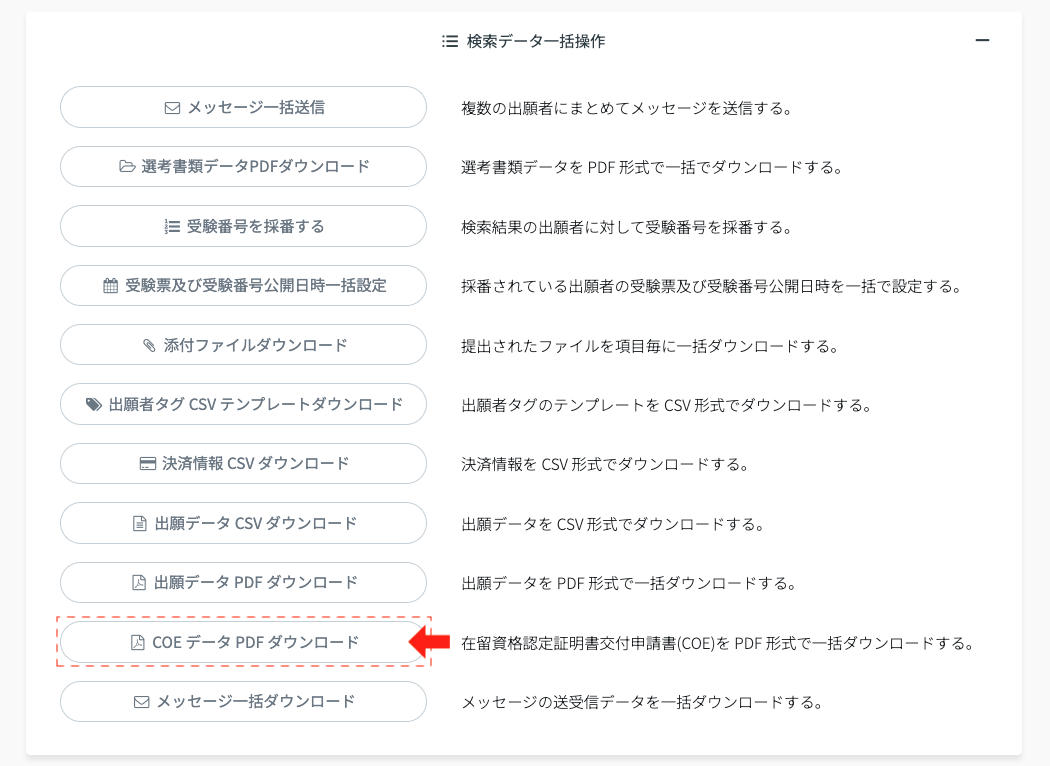 | 1. 1次選考の「出願者の管理」 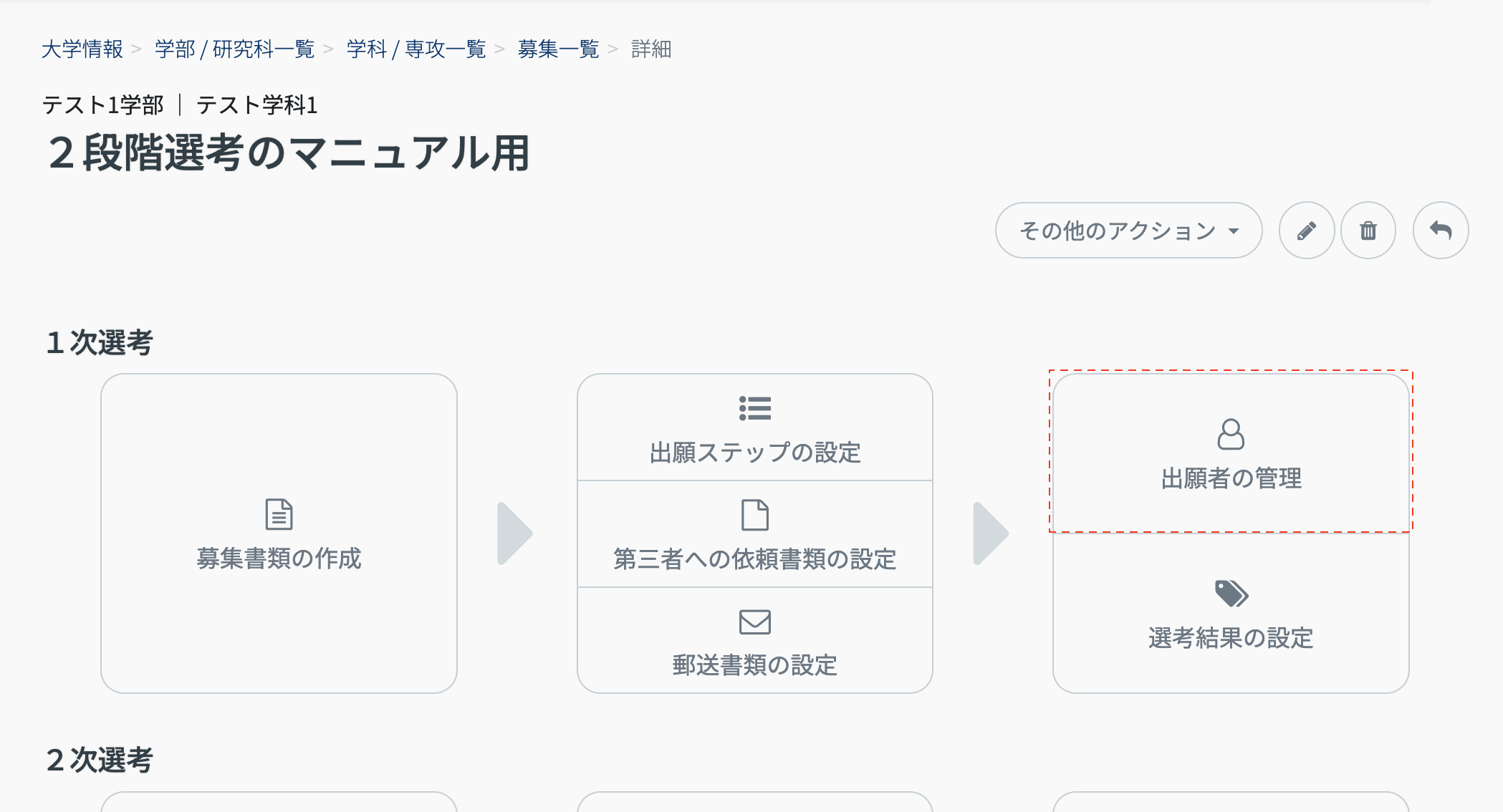 2. 出願者の詳細 >「その他のアクション」 3. 「在留資格認定証明書交付申請書を出力する」 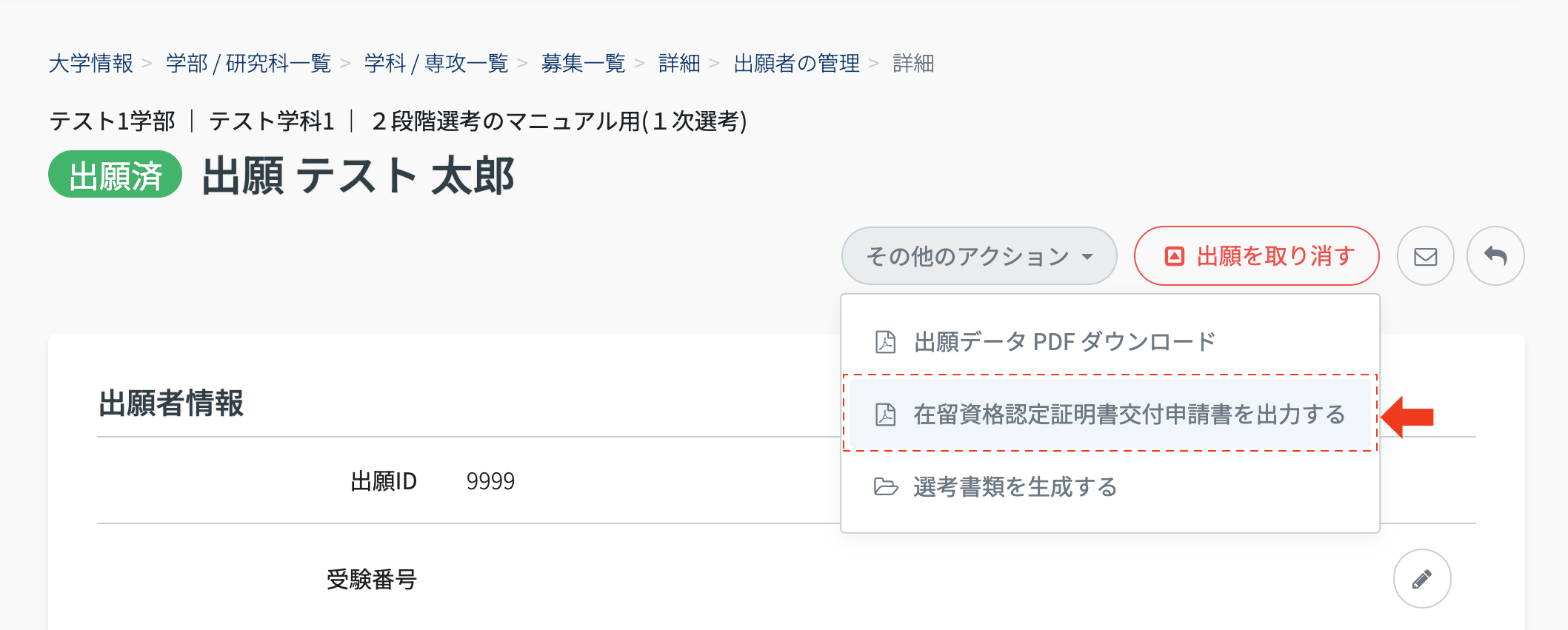 |
2段階選考への出願条件の設定
2次選考に進むことのできる1次選考合格者の選考結果を設定します。選考結果の設定方法自体は、通常の募集と変わりありません。
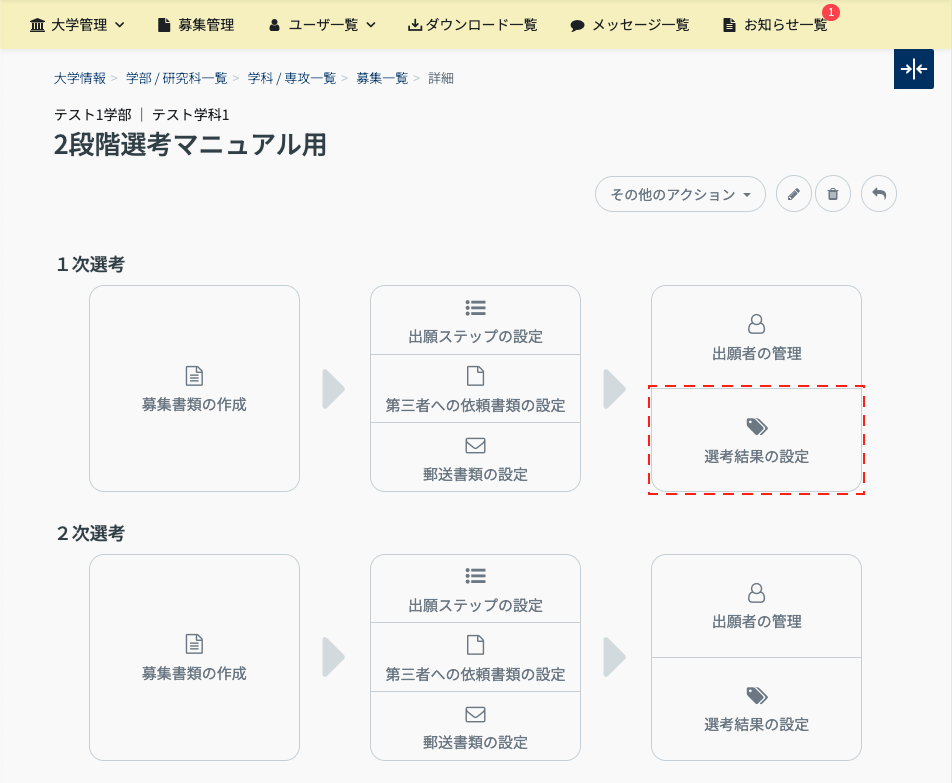
・募集詳細の1次選考エリアの「選考結果の設定」をクリックします。
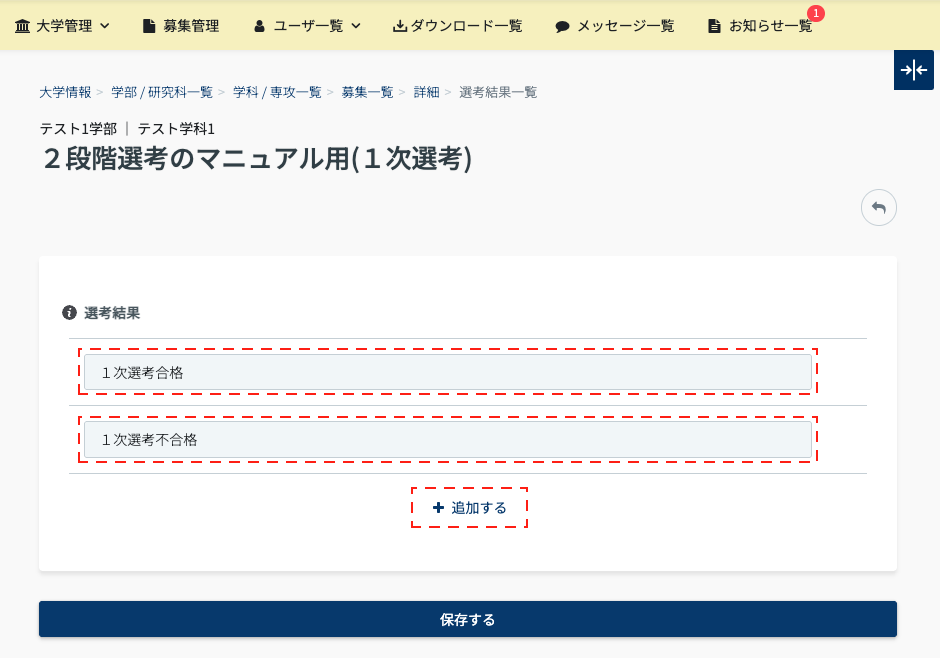
・2段階選考が有効な募集では、初期値として【1次選考合格】と【1次選考不合格】が設定されています。「追加する」より他の選考結果を追加することができます。
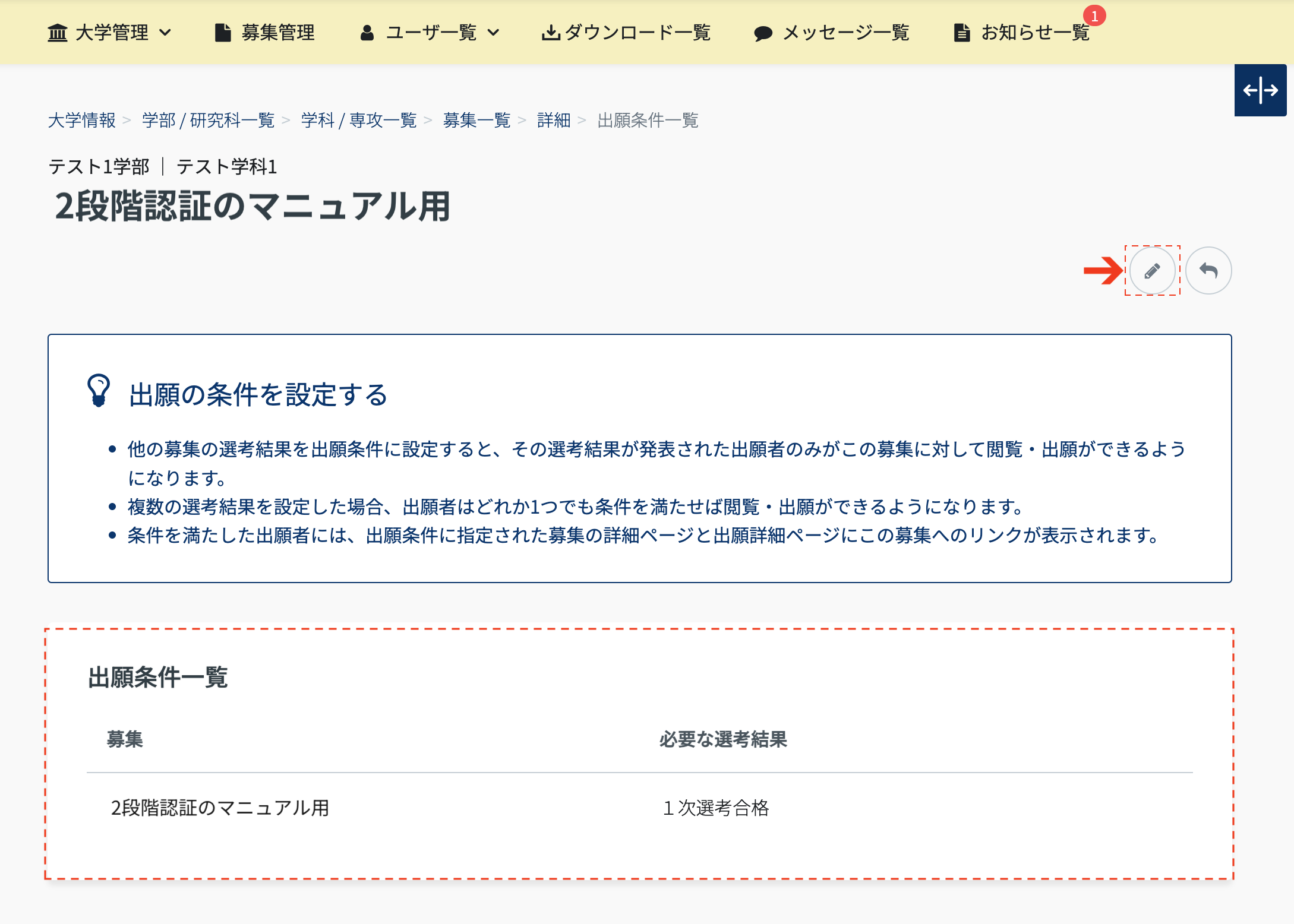
・1次選考の初期値および、追加した選考結果を、2次選考の出願条件として設定します。募集詳細 >「その他のアクション」>「出願の条件を設定する」>「2次選考」
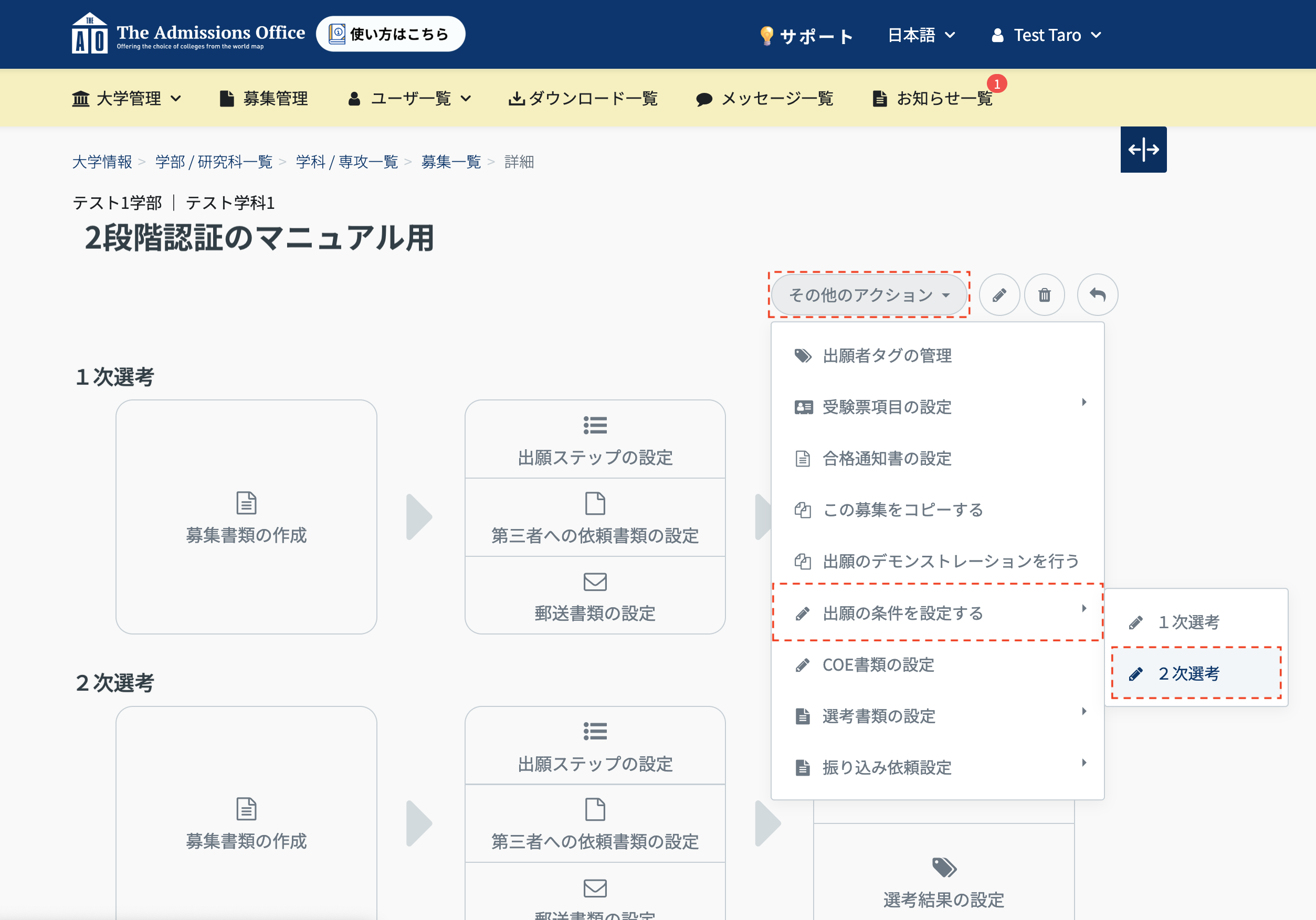
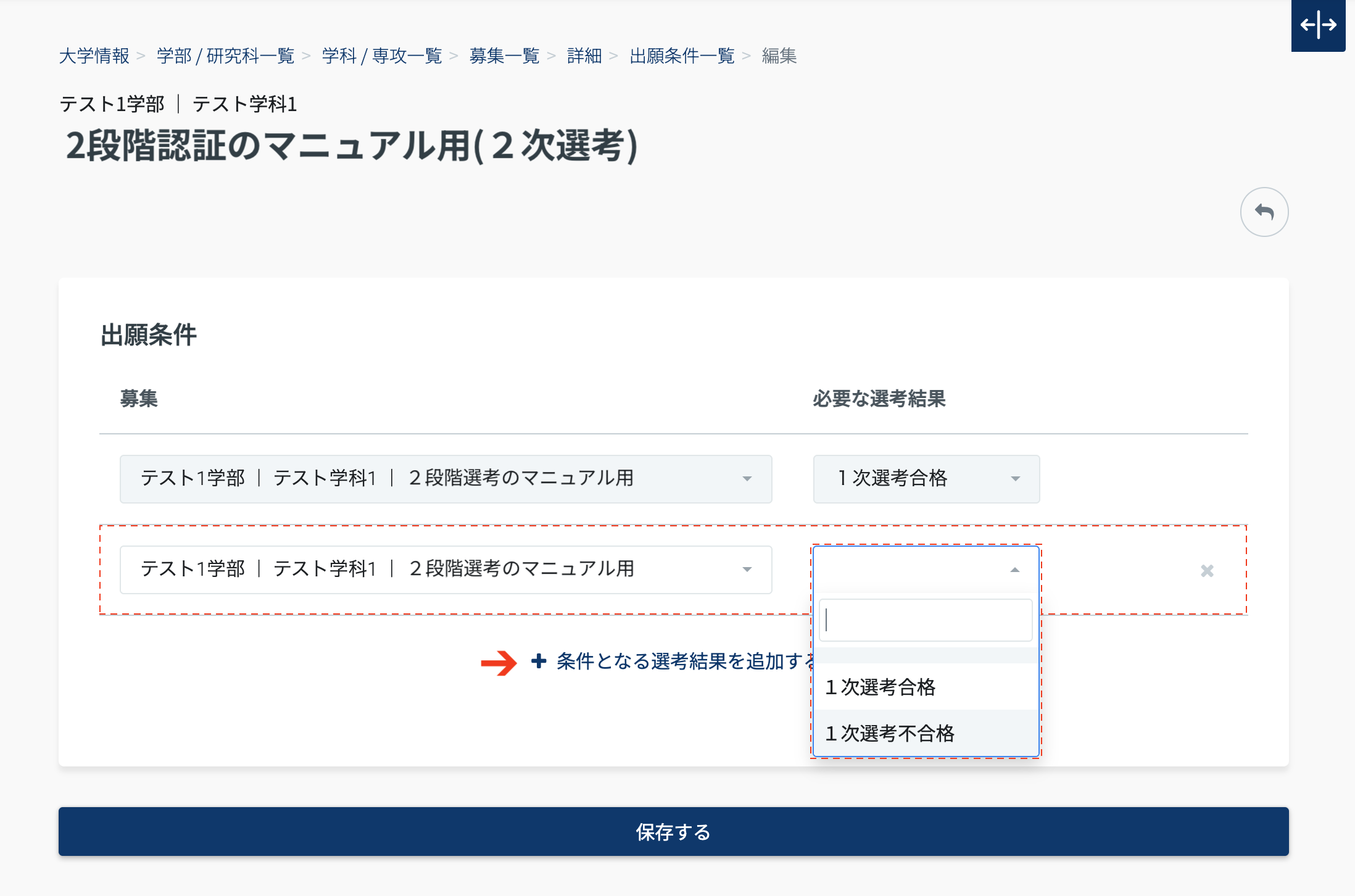
・2段階選考が有効な募集の、2次選考の出願条件には初期値として【1次選考合格】が設定されています。「編集する」をクリックすると出願条件の編集画面に遷移します。
・「選考結果の設定」に追加した選考結果を、2段階選考の出願条件として設定することができます。
2段階選考の「出願者の管理」
2段階選考が有効な募集の「出願者の管理」では、選考ごとの出願者情報の確認に加え、一部機能では選考をまたいだデータのダウンロードや、選考ごとに設定が必要な項目があります。2段階選考特有の仕様についてご紹介します。
データのダウンロードについて
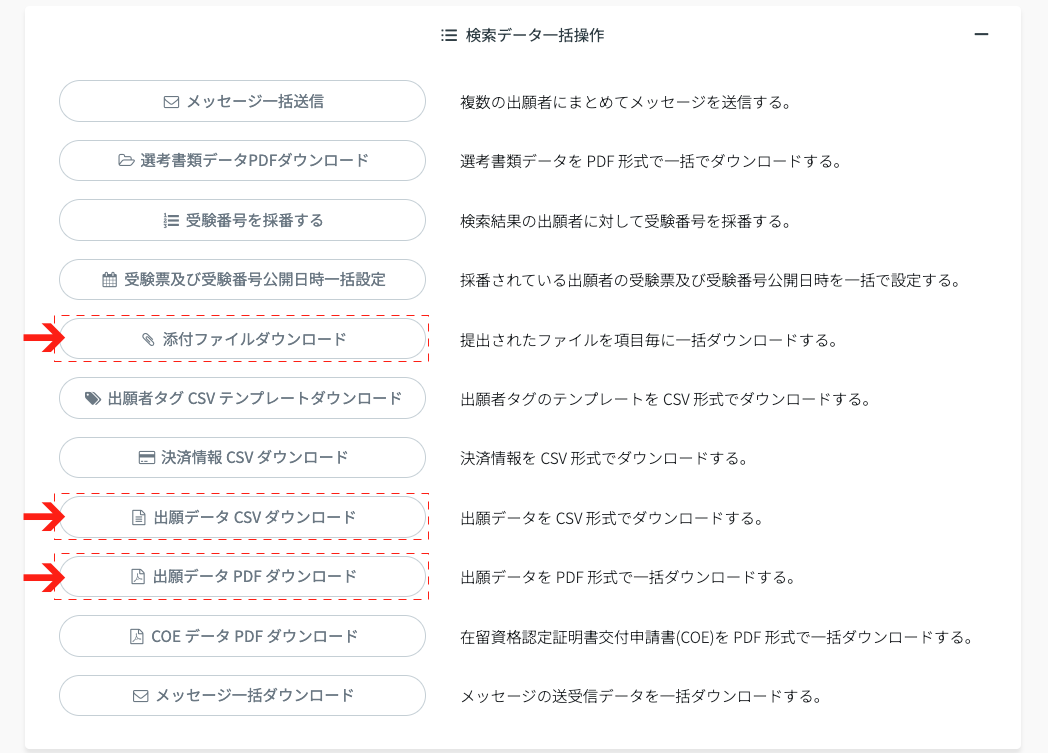
次の、募集詳細>「出願者の管理」>「検索データ一括操作」配下の一部のデータにおいては、1次選考および2次選考のデータを一括でダウンロードすることが可能です。
| 添付ファイルダウンロード | 出願データCSVダウンロード | 出願データPDFダウンロード |
 | ||
受験番号および受験票の公開について
1次選考で採番された受験番号は、2次選考にも引き継がれます。そのため、2次選考で新たに受験番号を設定する必要はありません。
※ ただし、受験番号を変更する場合は、1次選考で使用していない番号を設定してください。受験番号が重複すると、出願できなくなる可能性があります。
一方で、1次選考での受験番号および受験票の公開設定(公開日時)は、2次選考には引き継がれない仕様となっております。そのため、2次選考における受験番号および受験票の公開日時は、改めて設定する必要があります。
受験番号および受験票の公開日時の設定は、「出願者の管理」から次の2つの方法で操作することができます。
| 手順(1) 一括設定 | 手順(2) 個別設定 |
|---|---|
「出願者の管理」>「検索データ一括操作」>「受験票及び受験番号公開日時一括設定」 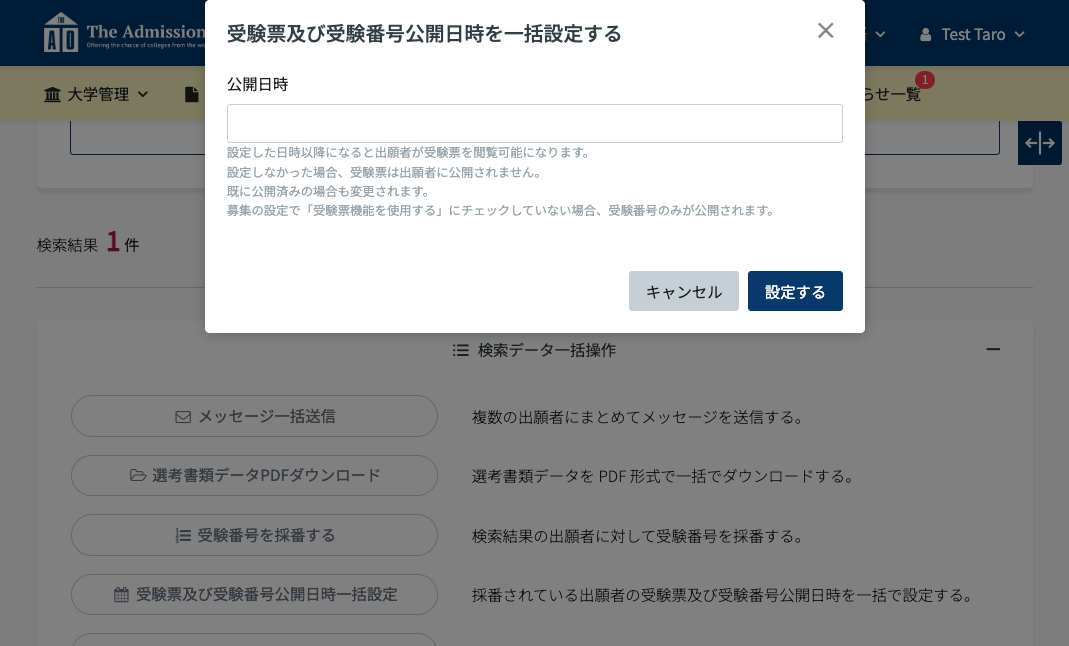 | 「出願者の管理」> 詳細 > 受験番号の編集ボタン 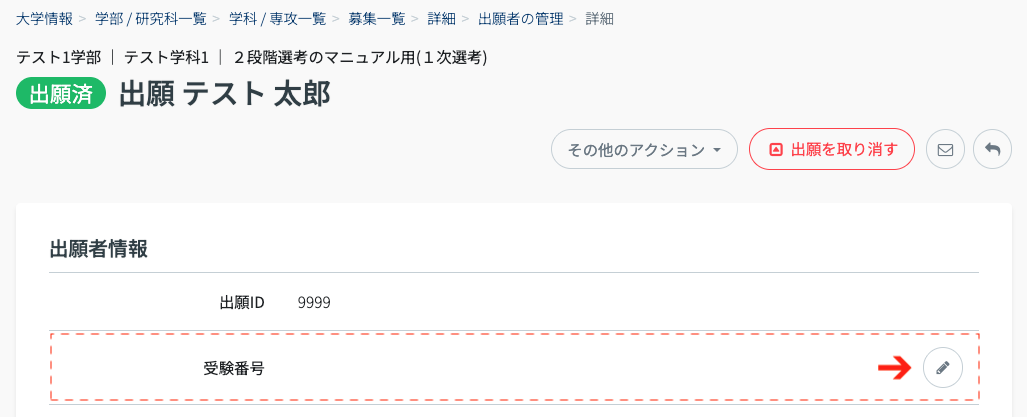 |
2段階選考の出願者の見え方
"1次選考" から "2次選考" の出願開始までの出願者の見え方についてご紹介します。
前提として "1次選考" への出願が完了しており、大学が設定した選考結果を持つ出願者のみが "2次選考" に進むことができます。
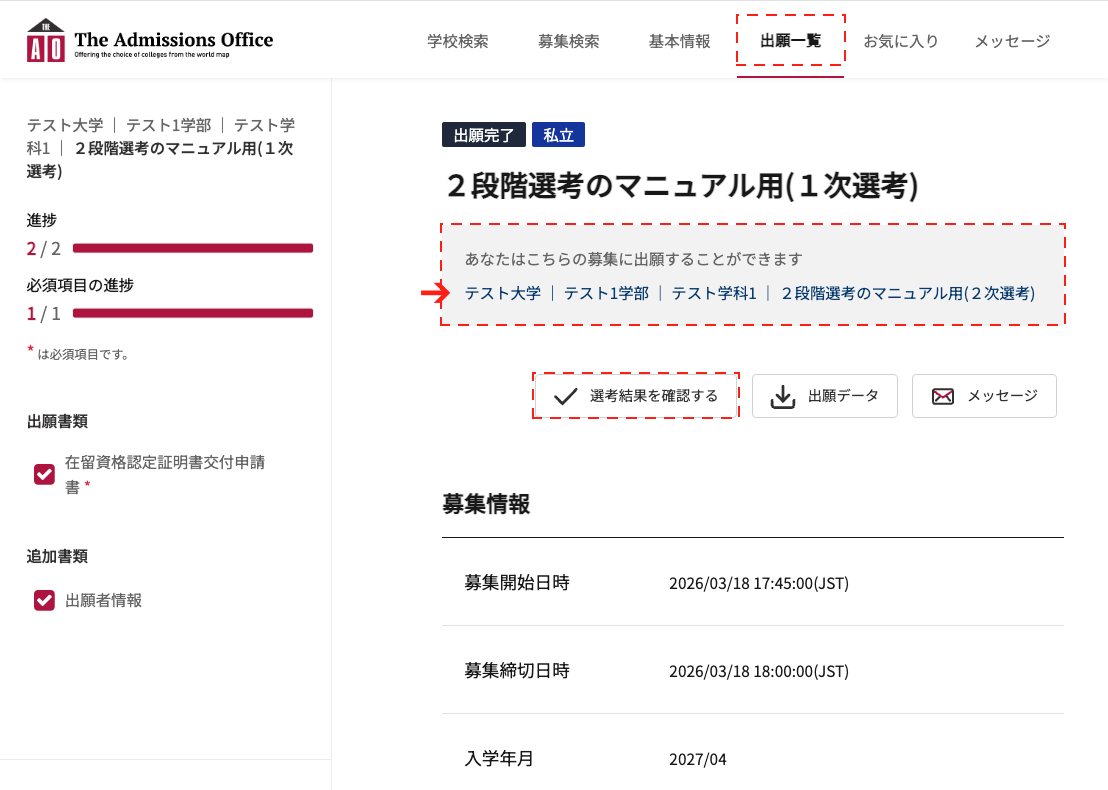
出願一覧>出願詳細
1次選考の選考結果発表日時以降、2次選考の募集詳細へのリンクと、「選考結果を確認する」ボタン(1次選考の選考結果)が表示されます。
メール
選考結果の発表日時以降、2次選考へのリンクが記載された [1次選考通過のお知らせ] というメールが配信されます。
リンクをクリックすることで2次選考の募集詳細へ遷移することができます。
※ 不合格者(1次選考・2次選考)には別途選考結果通知メールが配信されます。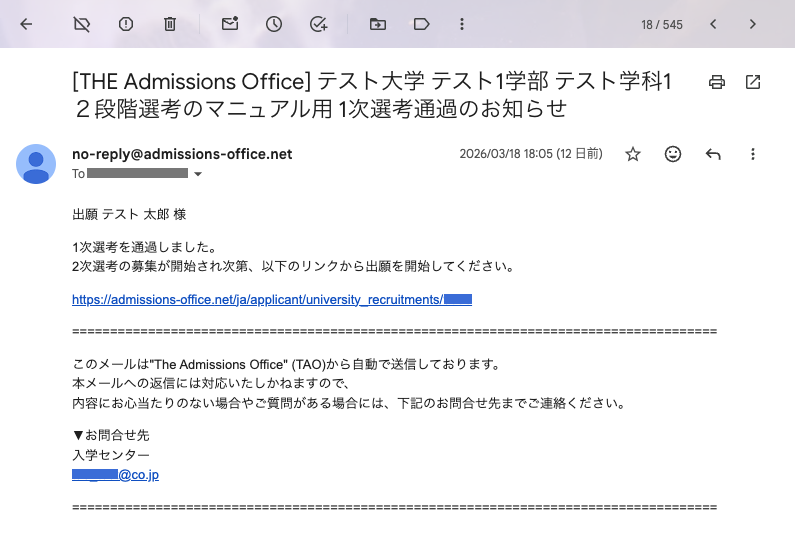
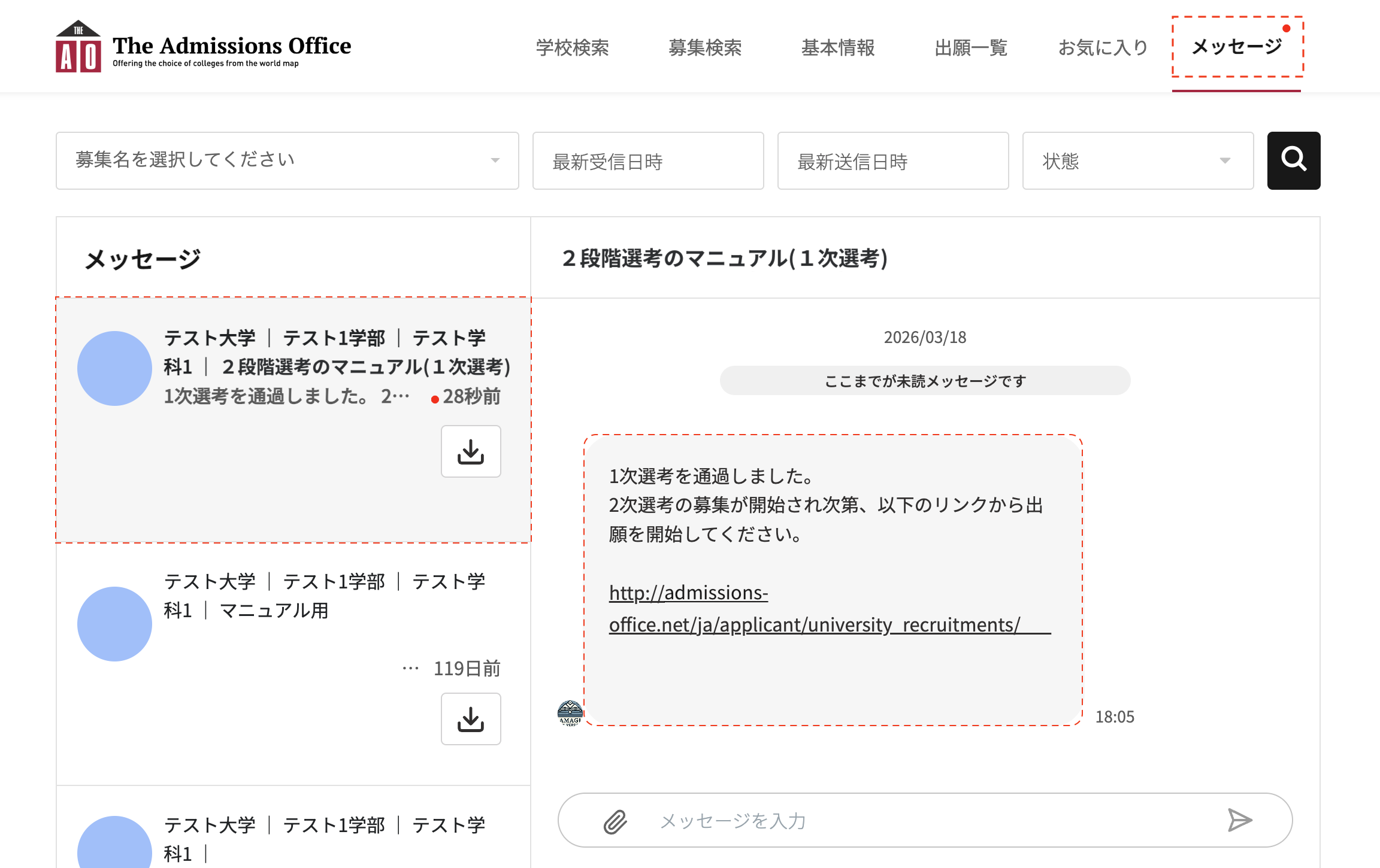
メッセージ
1次選考通過と2次選考へのリンクが通知されます。リンクをクリックすることで2次選考の募集詳細へ遷移することができます。
※ 不合格者(1次選考・2次選考)へのメッセージによる通知は行われません。メールまたは、出願詳細の「選考結果を確認する」ボタンよりご確認いただけます。
2次選考の出願開始
2次選考の募集詳細の「出願を開始する」のボタンをクリックすることで出願が開始されます。
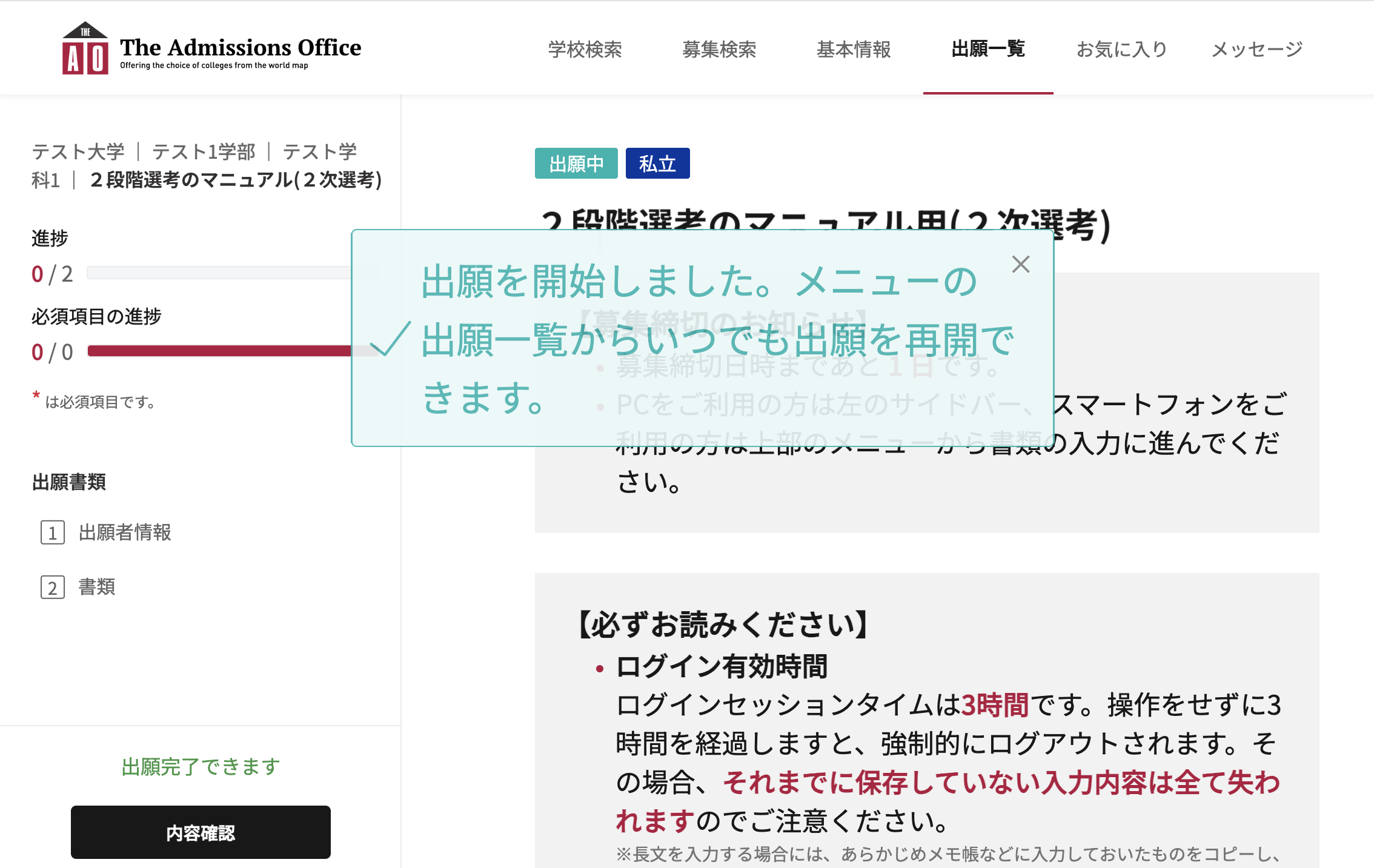
以降の操作(出願書類の入力、出願完了、選考結果の確認)は従来と変わりませんので割愛します。
この記事は役に立ちましたか?
それは素晴らしい!
フィードバックありがとうございます
お役に立てず申し訳ございません!
フィードバックありがとうございます
フィードバックを送信しました
記事の改善におけるご協力ありがとうございます。